
如何编辑PSD文件:
了解PSD文件
PSD文件是Adobe Photoshop软件的默认文件格式,它能够保存图像的所有编辑信息,包括图层、通道、路径等,PSD文件具有强大的编辑功能,但同时也比较复杂,以下是如何编辑PSD文件的一些基本步骤。
打开PSD文件
- 打开Adobe Photoshop软件。
- 点击“文件”菜单,选择“打开”。
- 在弹出的对话框中,选择要编辑的PSD文件,然后点击“打开”。
了解图层
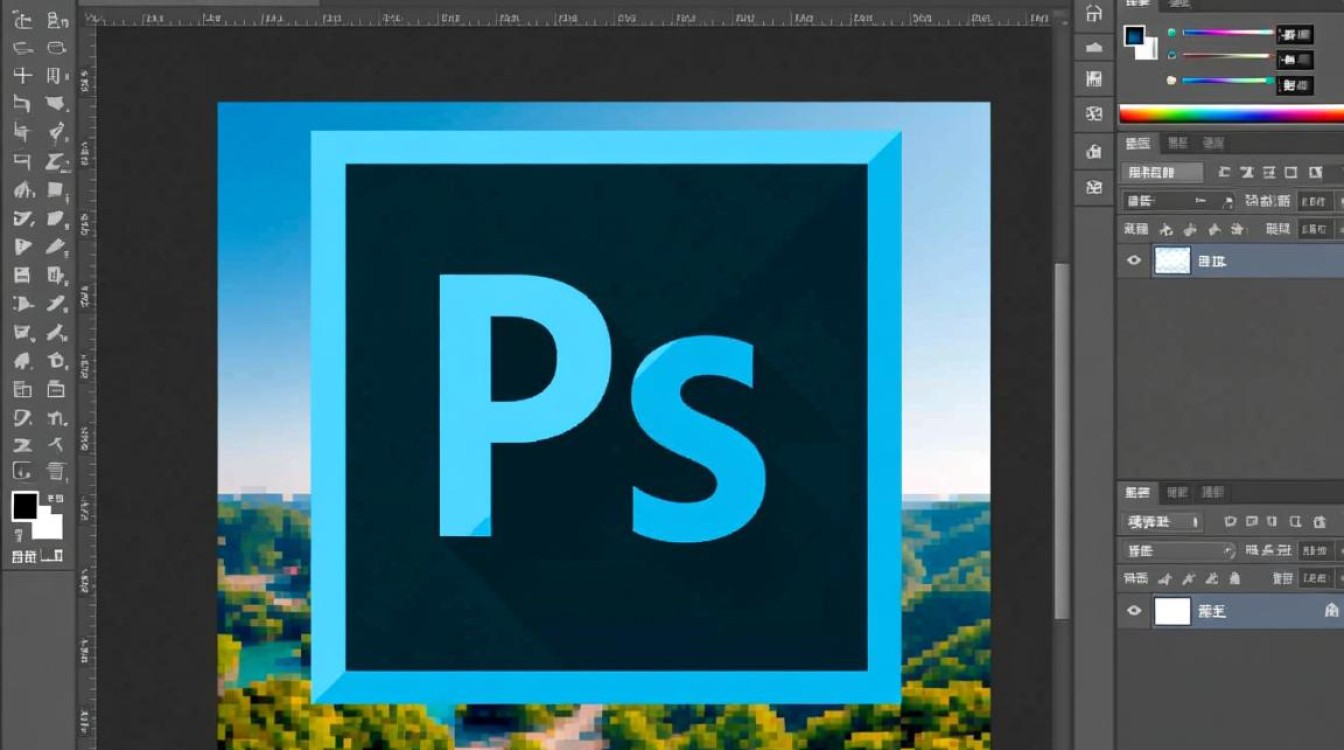
PSD文件中的图层是编辑图像的基础,图层可以看作是透明胶片,将它们叠加在一起可以形成完整的图像。
- 图层面板:在Photoshop中,图层面板显示了所有图层的列表,包括图层的名称、类型、混合模式、不透明度等。
- 创建图层:在图层面板上,点击“创建新图层”按钮,可以创建一个新的图层。
- 删除图层:选中要删除的图层,点击图层面板上的“删除图层”按钮。
编辑图层
- 选中图层:在图层面板中,点击要编辑的图层,即可选中该图层。
- 调整图层顺序:在图层面板中,可以通过拖动图层来调整图层顺序。
- 调整图层不透明度:在图层面板中,可以调整图层的不透明度,使图层部分透明或完全透明。
- 调整图层混合模式:在图层面板中,可以调整图层的混合模式,例如正常、溶解、叠加等,以实现不同的视觉效果。
编辑图像
- 使用工具箱:Photoshop提供了丰富的工具,如画笔、橡皮擦、裁剪工具等,用于编辑图像。
- 使用调整图层:调整图层可以调整图像的亮度、对比度、饱和度等,而不改变原图像的像素。
- 使用滤镜:Photoshop提供了丰富的滤镜效果,可以用于调整图像的纹理、颜色、光照等。
保存PSD文件
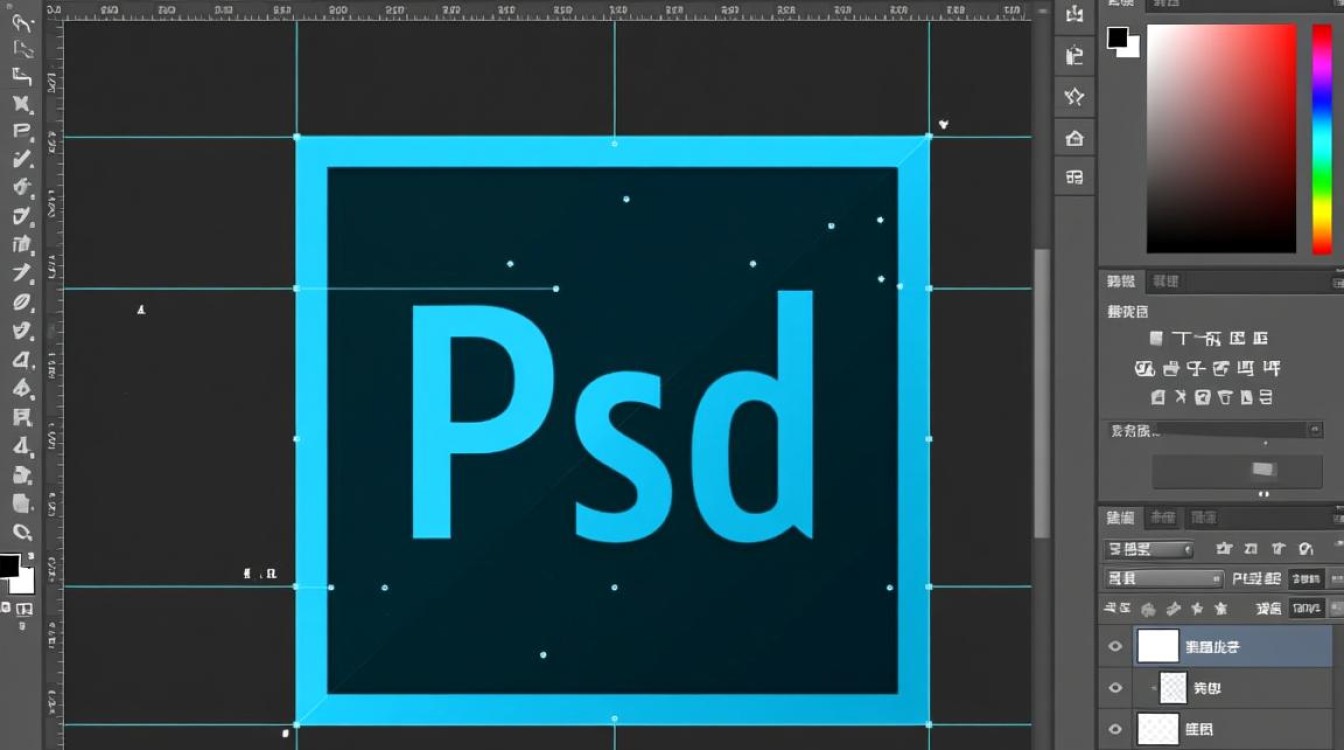
- 点击“文件”菜单,选择“保存”或“另存为”。
- 在弹出的对话框中,选择保存路径和文件名,然后点击“保存”。
相关问答FAQs
Q1:如何将PSD文件转换为其他格式? A1:在“文件”菜单中选择“导出”或“另存为”,然后在弹出的对话框中选择所需的格式(如JPEG、PNG等)进行保存。
Q2:如何修复损坏的PSD文件? A2:可以使用Adobe Photoshop的“文件”菜单中的“打开为”功能尝试打开损坏的PSD文件,如果无法打开,可以尝试使用第三方软件进行修复。


