
如何让桌面图标变小
桌面图标的大小直接影响到桌面的整洁度和美观度,过大的图标可能会使桌面显得拥挤,而太小的图标则可能影响视觉效果,掌握如何调整桌面图标大小是非常实用的技能,以下将详细介绍如何让桌面图标变小。
Windows系统调整图标大小
调整桌面图标大小
(1)在桌面空白处右击,选择“查看”选项。
(2)在弹出的菜单中,找到“大图标”、“中图标”和“小图标”选项,根据需要选择。
使用系统设置调整图标大小
(1)在桌面空白处右击,选择“显示设置”。
(2)在“显示”选项卡中,找到“更改桌面图标大小”选项。
(3)在弹出的下拉菜单中选择“小”、“中”或“大”图标。
Mac系统调整图标大小
调整桌面图标大小
(1)在桌面空白处点击,打开“系统偏好设置”。
(2)选择“桌面与屏幕保护程序”。
(3)在“桌面”选项卡中,找到“桌面图标大小”选项。
(4)在弹出的下拉菜单中选择“小”、“中”或“大”。
使用Finder调整图标大小
(1)打开Finder。
(2)在菜单栏中,选择“视图”>“显示”>“小图标”、“中图标”或“大图标”。
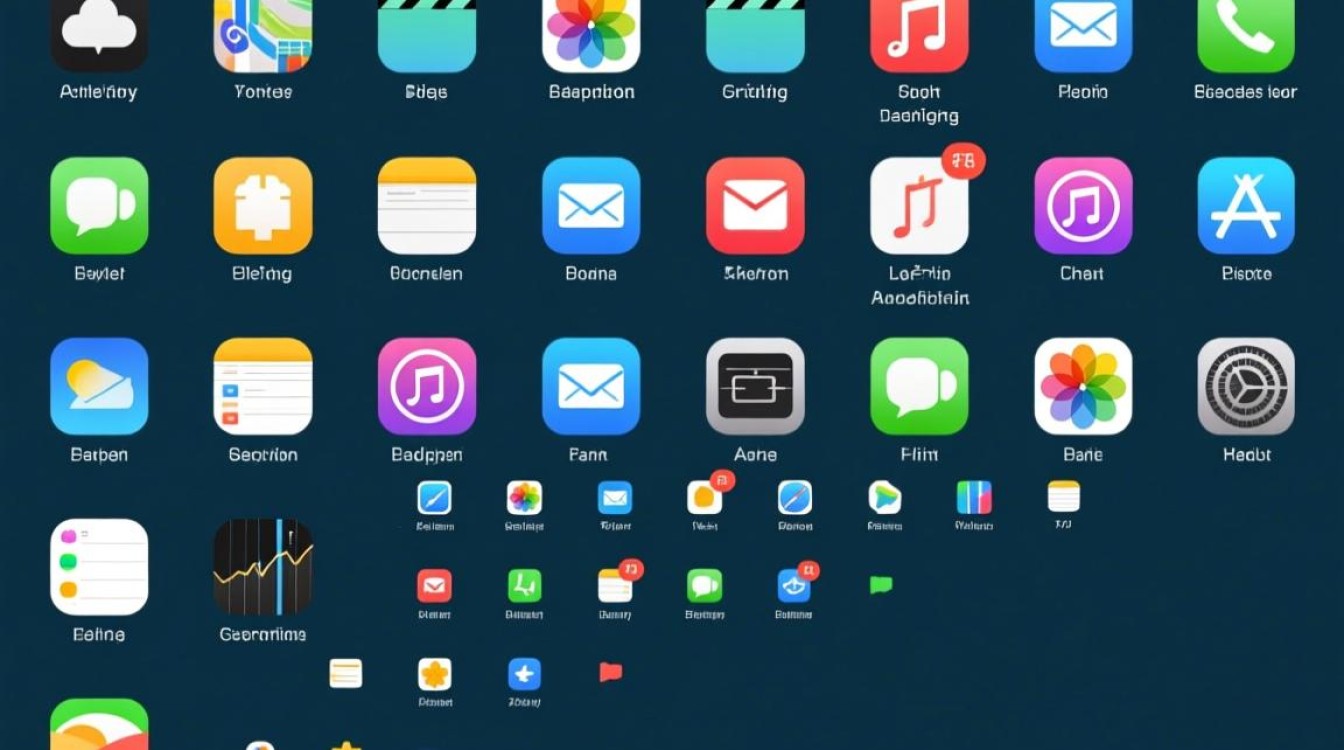
图标大小调整后的效果对比
| 系统类型 | 图标大小调整前 | 图标大小调整后 |
|---|---|---|
| Windows | ||
| Mac |
FAQs
问题:调整图标大小后,如何保存设置?
解答:在Windows系统中,调整图标大小后,点击“应用”按钮,然后点击“确定”即可保存设置,在Mac系统中,调整图标大小后,关闭“系统偏好设置”窗口即可保存设置。
问题:调整图标大小是否会影响其他系统设置?
解答:调整图标大小不会影响其他系统设置,如屏幕分辨率、字体大小等,只需关注桌面图标的大小即可。


