
随着科技的发展,电脑已经成为了我们工作和生活中不可或缺的工具,在日常使用过程中,经常需要将文件从一台电脑传输到另一台电脑,如何实现两台电脑之间的文件互传呢?本文将详细介绍几种常用的方法。

有线连接互传
使用USB数据线
(1)将USB数据线分别插入两台电脑的USB接口。
(2)打开“我的电脑”,在“设备管理器”中查看是否有新设备连接。
(3)在新设备上双击打开,即可进行文件传输。
使用网络线
(1)将网络线分别连接两台电脑的网卡。
(2)确保两台电脑的IP地址在同一网络段。
(3)打开“我的电脑”,在“网络”中查看是否有新设备连接。
(4)在新设备上双击打开,即可进行文件传输。
无线连接互传
使用无线局域网(WiFi)
(1)确保两台电脑都连接到同一WiFi网络。
(2)打开“我的电脑”,在“网络”中查看是否有新设备连接。
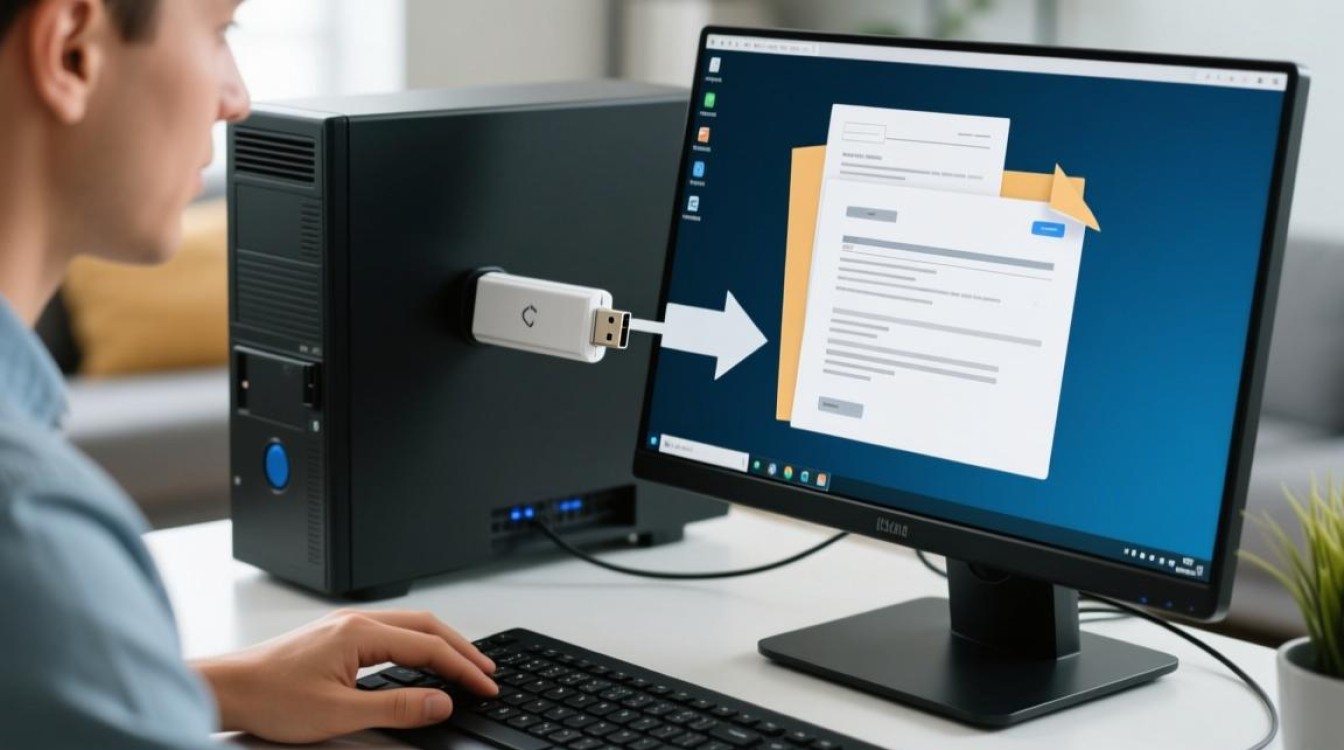
(3)在新设备上双击打开,即可进行文件传输。
使用蓝牙
(1)在两台电脑上打开蓝牙功能。
(2)在需要传输文件的电脑上,选择“发送文件”。
(3)在另一台电脑上选择“接收文件”。
(4)按照提示操作,即可完成文件传输。
使用第三方软件互传
使用QQ传输文件
(1)在两台电脑上安装QQ。
(2)打开QQ,添加对方为好友。
(3)在聊天窗口中选择“文件传输”。
(4)按照提示操作,即可完成文件传输。
使用微信传输文件
(1)在两台电脑上安装微信。

(2)打开微信,添加对方为好友。
(3)在聊天窗口中选择“文件传输”。
(4)按照提示操作,即可完成文件传输。
使用FileZilla
(1)在两台电脑上安装FileZilla。
(2)在FileZilla中输入对方的IP地址、端口、用户名和密码。
(3)连接成功后,即可进行文件传输。
FAQs
问:两台电脑之间无法传输文件,怎么办?
答:首先检查网络连接是否正常,确保两台电脑在同一网络段,检查文件传输软件是否安装正确,或者尝试使用其他传输方法。
问:使用蓝牙传输文件时,文件总是传输失败,怎么办?
答:尝试将蓝牙设备配对,确保两台电脑的蓝牙设备型号兼容,如果问题依旧,尝试重启蓝牙设备或者尝试使用其他传输方法。


