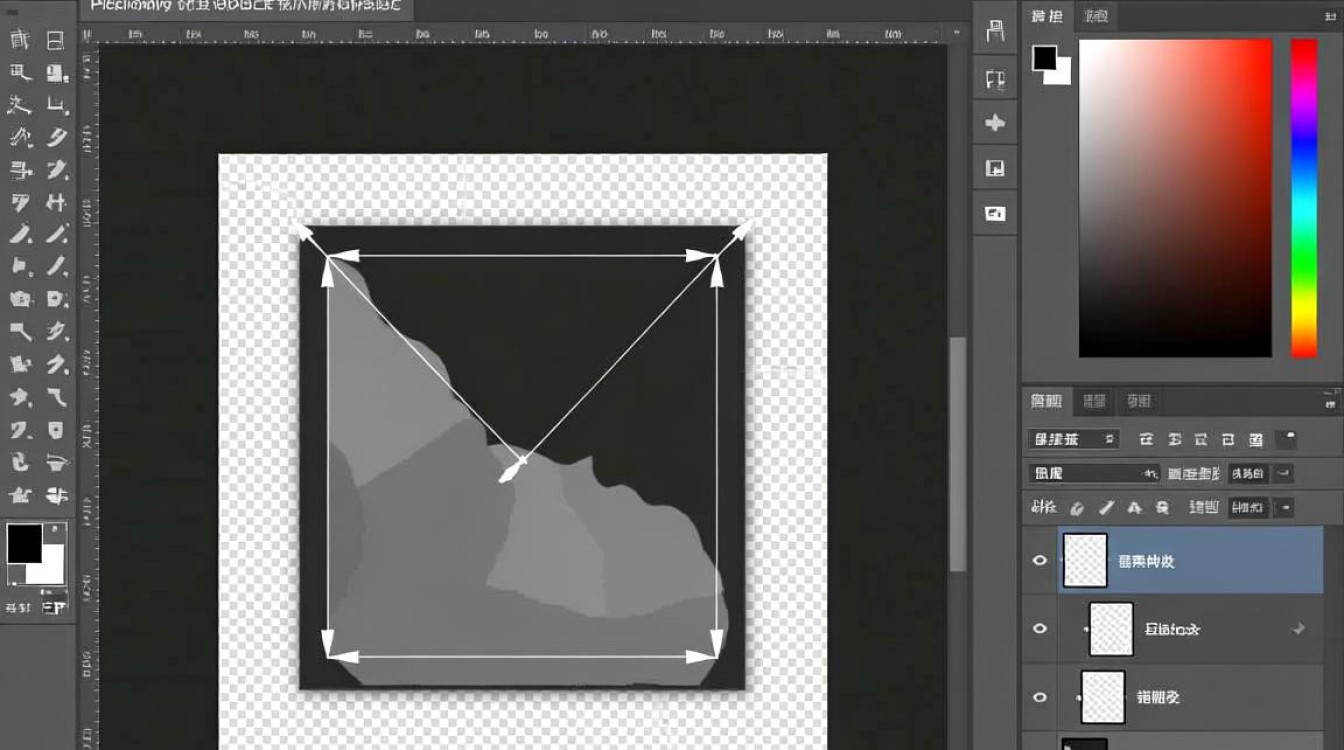
在Photoshop中,图层蒙版是一种强大的工具,它允许您通过隐藏或显示图层的一部分来创建复杂的效果,而不必直接编辑图层的像素,以下是创建图层蒙版的详细步骤和技巧。
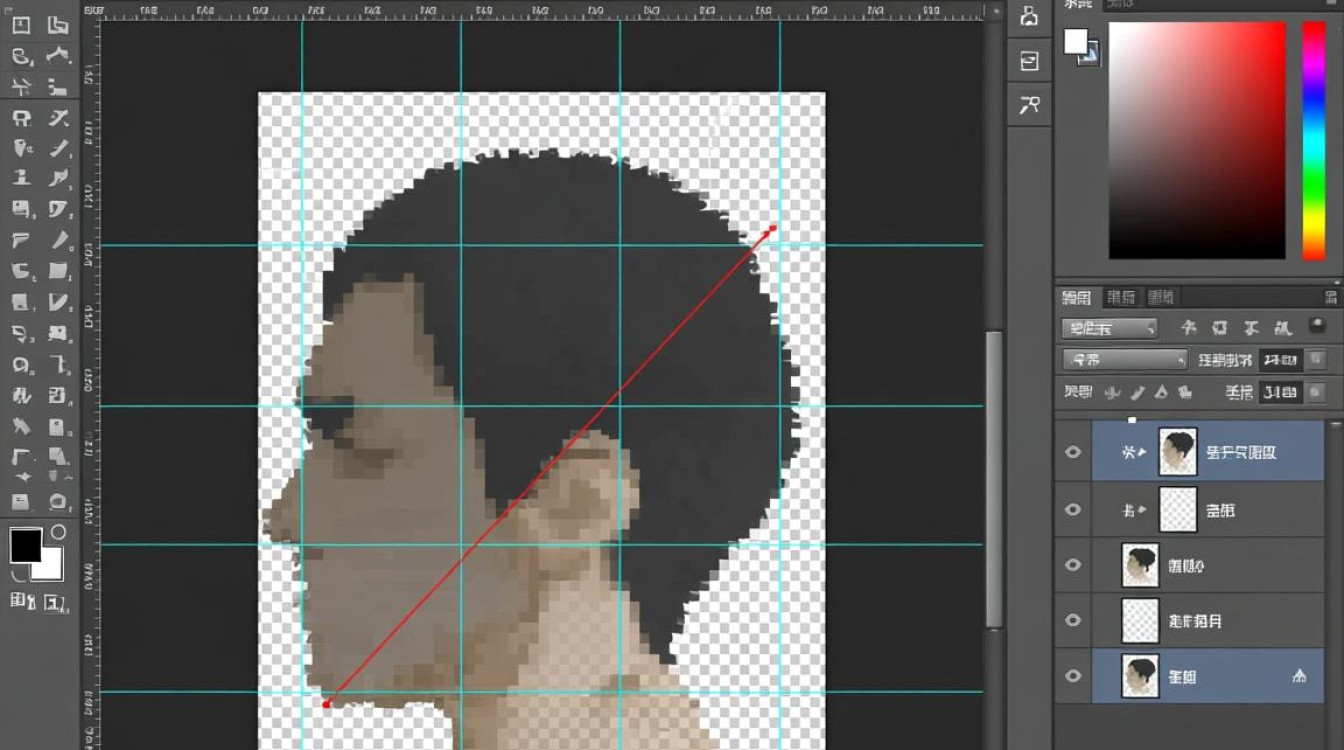
图层蒙版的基本概念
图层蒙版是一种灰度图像,它位于图层之上,用于控制图层的可见性,白色区域表示图层可见,黑色区域表示图层不可见,而灰色区域表示图层部分可见。
创建图层蒙版的步骤
选择图层
确保您已经打开了一个Photoshop文件,并选择您想要应用蒙版的图层。
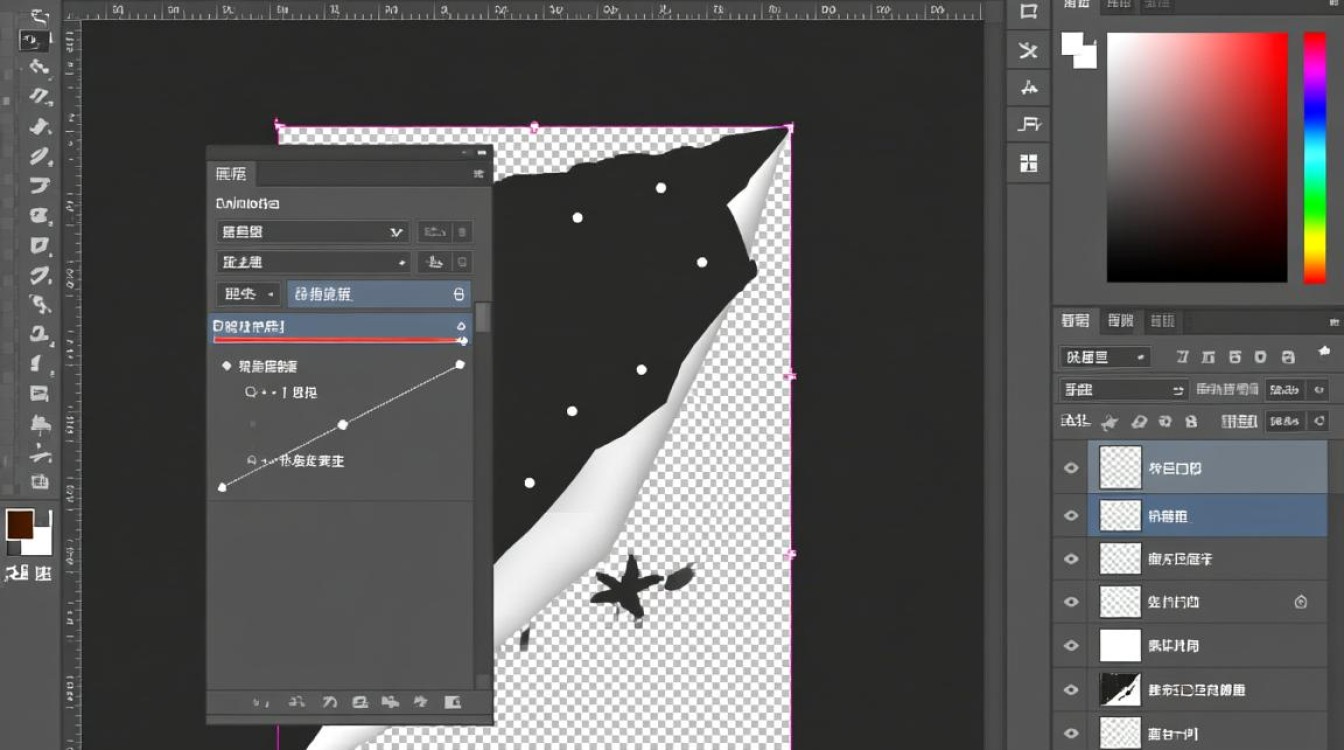
使用快速蒙版
- 方法一:点击图层面板底部的“添加图层蒙版”按钮(一个半透明的蒙版图标)。
- 方法二:右键点击图层,选择“添加图层蒙版”。
- 方法三:使用快捷键
Ctrl + Alt + M(Windows)或Command + Option + M(Mac)。
使用图层蒙版工具
- 点击工具箱中的“图层蒙版工具”(一个半透明的蒙版图标)。
- 在图层面板中,您会看到一个半透明的蒙版缩略图,这表示图层蒙版已被添加。
调整图层蒙版
修改蒙版内容
- 使用各种绘图工具(如画笔、橡皮擦、渐变工具等)来编辑图层蒙版,白色画笔用于显示图层内容,黑色画笔用于隐藏图层内容,灰色画笔用于半透明效果。
- 使用调整图层蒙版的不透明度来控制显示或隐藏的强度。
使用蒙版选项
- 点击图层面板中图层蒙版的缩略图,然后点击“蒙版选项”按钮(一个小齿轮图标)。
- 在弹出的菜单中,您可以选择不同的蒙版类型,如快速蒙版、色彩范围、选区等。
高级技巧
合并可见图层和蒙版
- 使用快捷键
Ctrl + Shift + Alt + E(Windows)或Command + Option + Shift + E(Mac)将可见图层和其蒙版合并。
隐藏和显示蒙版
- 使用快捷键
Q可以快速在图层和图层蒙版之间切换。 - 点击图层面板中图层蒙版的缩略图,可以暂时隐藏或显示蒙版效果。
使用矢量蒙版
- 对于需要精确形状的蒙版,可以使用矢量蒙版,选择“图层”>“创建矢量蒙版”>“基于形状”。
- 在弹出的窗口中,选择所需的形状并点击“确定”。
表格示例
| 工具 | 作用 | 快捷键 |
|---|---|---|
| 画笔 | 修改蒙版内容 | B |
| 橡皮擦 | 隐藏图层内容 | E |
| 污点修复画笔 | 修复蒙版中的小错误 | J |
| 铅笔 | 细节编辑蒙版 | N |
| 钢笔 | 创建矢量蒙版 | P |
FAQs
Q1:为什么我的图层蒙版看起来是黑色的?A1: 默认情况下,新添加的图层蒙版是黑色的,这意味着图层完全隐藏,您可以使用白色画笔或橡皮擦工具来修改蒙版,以显示或隐藏图层内容。
Q2:我可以将图层蒙版应用到多个图层上吗?A2: 是的,您可以复制图层蒙版并将其应用到其他图层上,右键点击图层蒙版并选择“复制图层蒙版”,选择目标图层,右键点击并选择“粘贴图层蒙版”。