
Excel如何制作饼状图:
饼状图简介
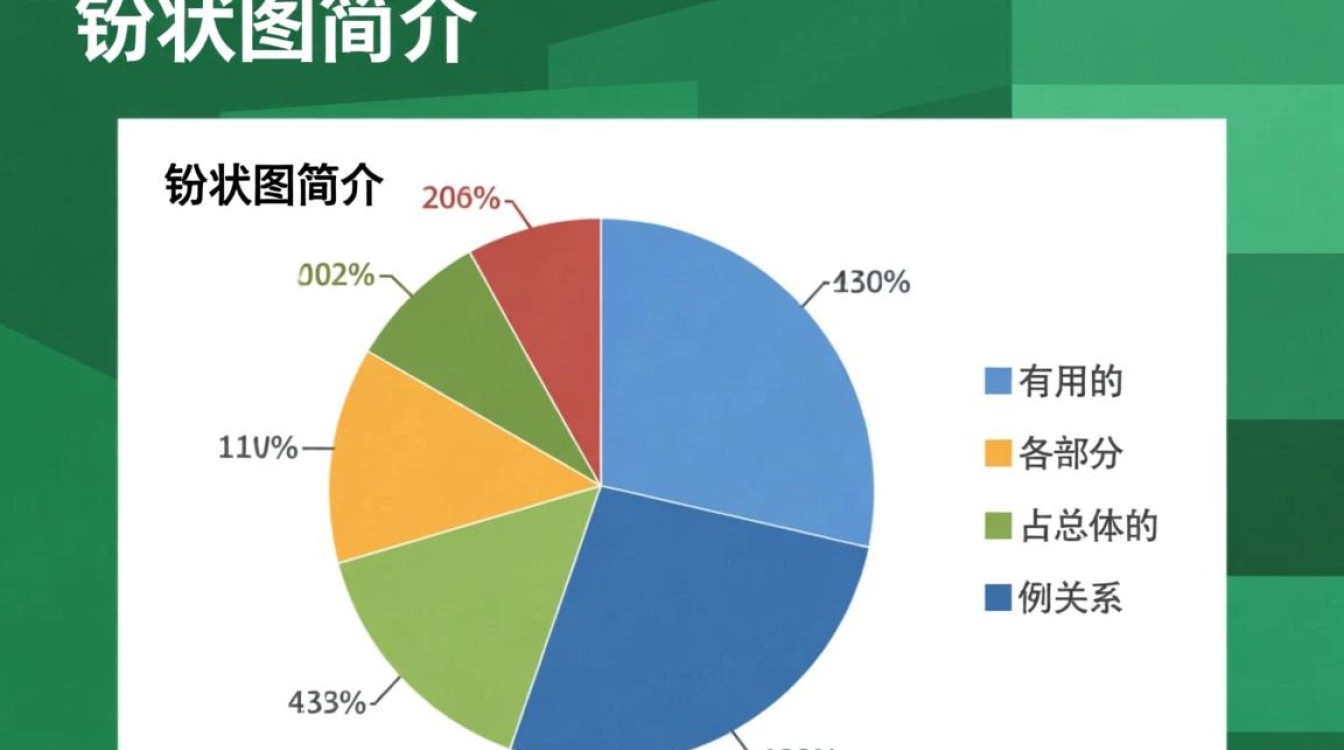
饼状图是一种常用的图表类型,用于展示各部分占总体的比例关系,在Excel中,制作饼状图可以直观地展示数据分布情况,便于分析和比较,以下将详细介绍如何在Excel中制作饼状图。
制作饼状图的步骤
准备数据
在Excel中,首先需要准备要展示的数据,假设我们有一组数据如下:
| 产品 | 销售额(万元) |
|---|---|
| A | 20 |
| B | 30 |
| C | 25 |
| D | 25 |
选择数据
将光标定位在数据区域的任意单元格,然后按住鼠标左键,拖动选择整个数据区域。
插入饼状图
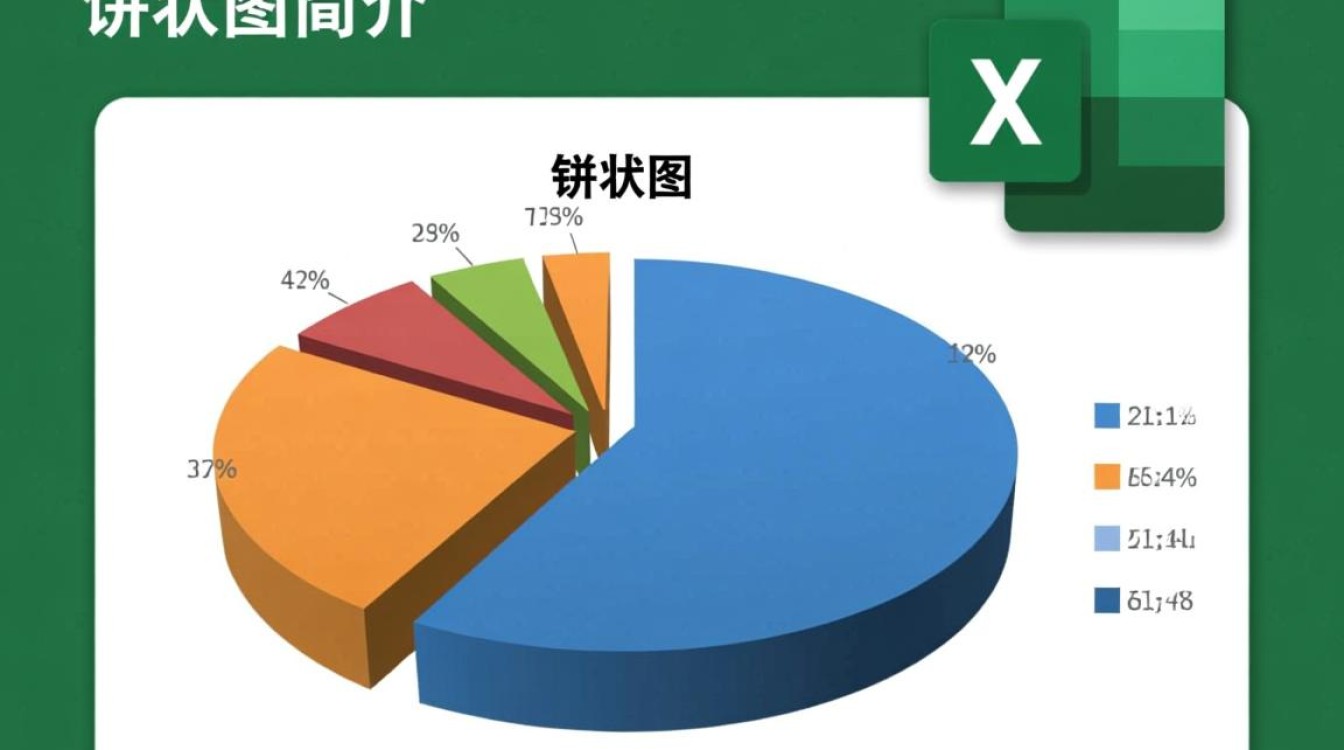
在Excel的“插入”选项卡中,找到“图表”组,点击“饼图”按钮,选择合适的饼状图样式。
设置图表格式
(1)调整饼图大小和位置
选中饼状图,右键点击,选择“设置图表格式”,在弹出的窗口中,可以调整饼图的大小和位置。
(2)设置数据标签
选中饼状图,右键点击,选择“添加数据标签”,在弹出的窗口中,可以设置数据标签的显示方式和位置。
(3)设置图例
选中饼状图,右键点击,选择“添加图例”,在弹出的窗口中,可以设置图例的位置和样式。
调整图表样式
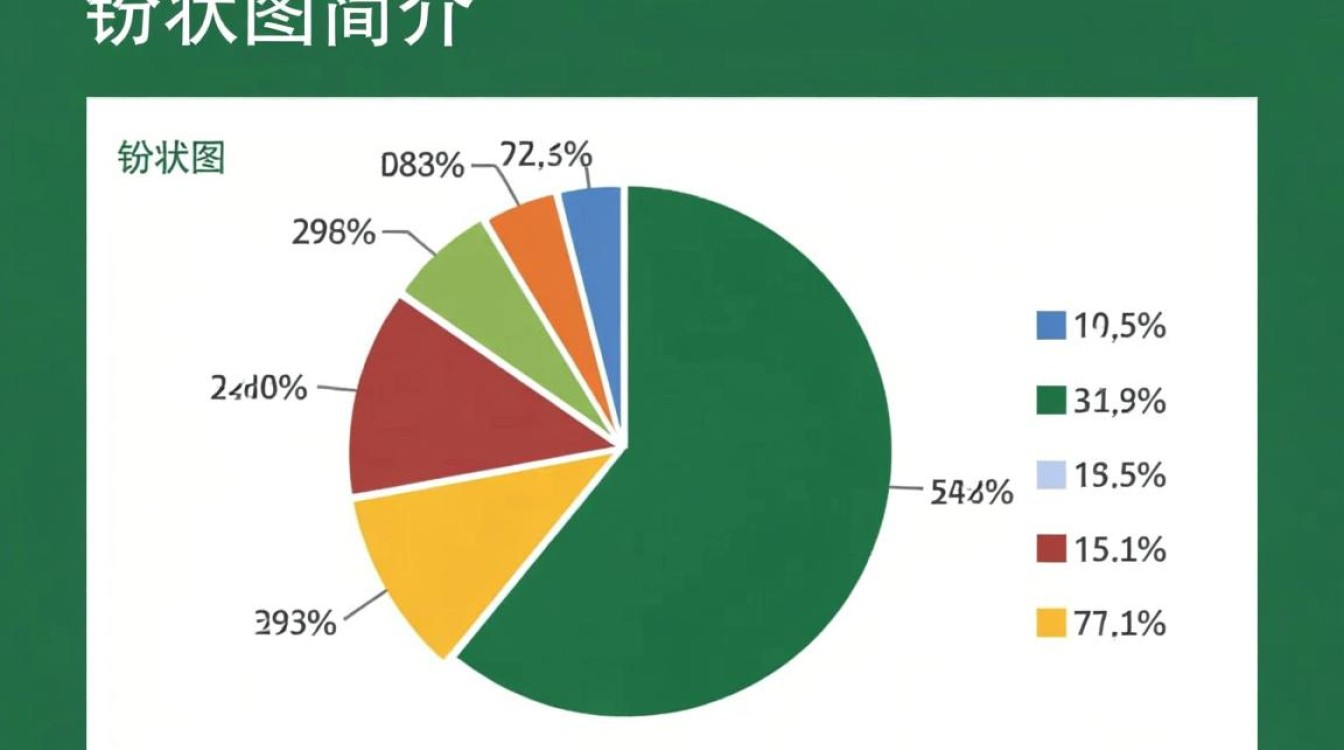
在Excel的“图表工具”选项卡中,可以选择不同的图表样式,使饼状图更加美观。
饼状图的应用场景
- 展示各部分占总体的比例关系
- 比较不同类别或时间段的数据
- 分析数据分布情况
FAQs
Q1:如何将饼状图转换为其他图表类型? A1:选中饼状图,右键点击,选择“更改图表类型”,在弹出的窗口中选择所需的图表类型即可。
Q2:如何将饼状图中的数据标签设置为百分比形式? A2:选中饼状图,右键点击,选择“添加数据标签”,在弹出的窗口中,勾选“百分比”复选框,即可将数据标签设置为百分比形式。


