
在Photoshop中,参考线是一种非常有用的工具,可以帮助我们在设计过程中保持画布的整齐和对齐,有时候我们可能需要隐藏参考线以查看整个画布或者进行某些操作,以下是如何在Photoshop中隐藏参考线的详细步骤和技巧。
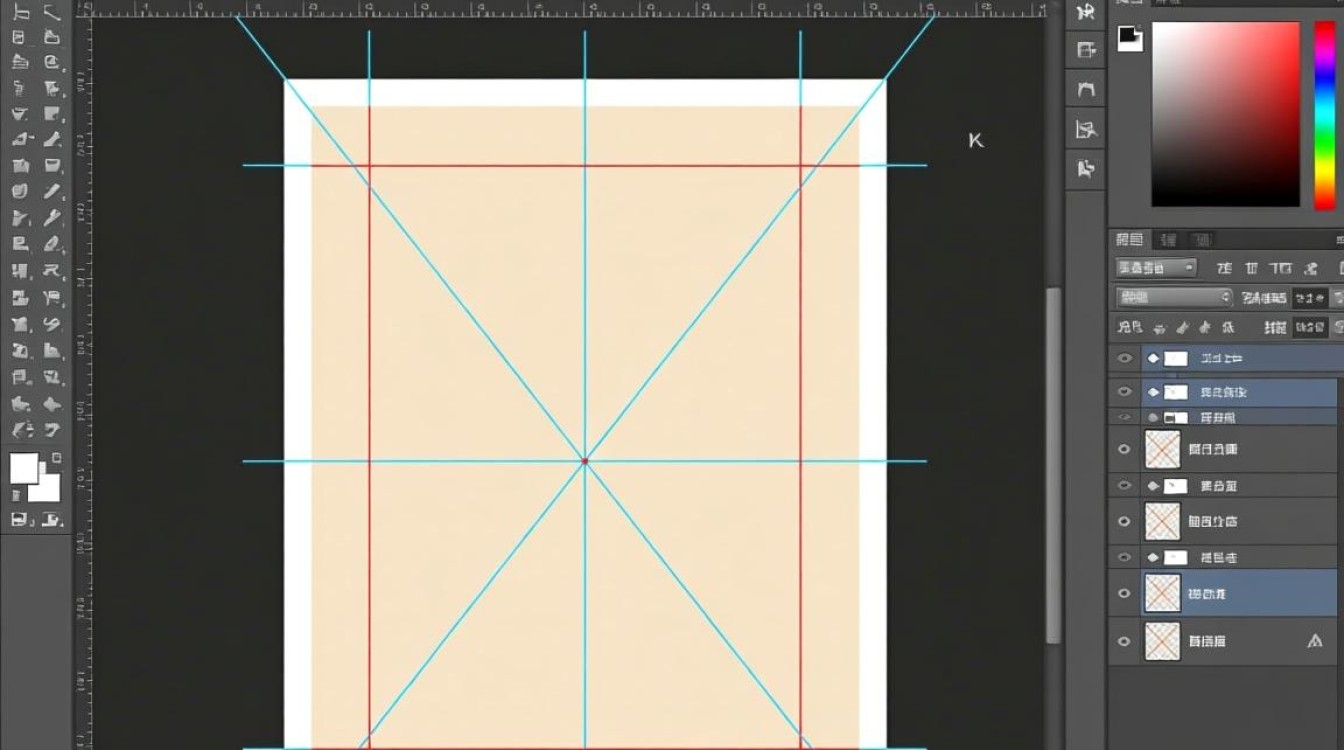
使用参考线面板
Photoshop中有一个专门的参考线面板,我们可以通过这个面板来控制参考线的显示和隐藏。
1 打开参考线面板
- 点击菜单栏中的“窗口”(Window)。
- 在下拉菜单中选择“参考线”(Guides)。
2 显示或隐藏参考线
- 在参考线面板中,有一个复选框标记为“显示参考线”(Show Guides)。
- 如果复选框是勾选的,那么参考线将显示在画布上;取消勾选则隐藏参考线。
使用快捷键
除了通过参考线面板,我们还可以使用快捷键来快速显示或隐藏参考线。
1 显示参考线
- 按下
Ctrl + ;(Windows)或Cmd + ;(Mac)。
2 隐藏参考线
- 再次按下
Ctrl + ;(Windows)或Cmd + ;(Mac)。
通过视图菜单
我们还可以通过视图菜单来控制参考线的显示。
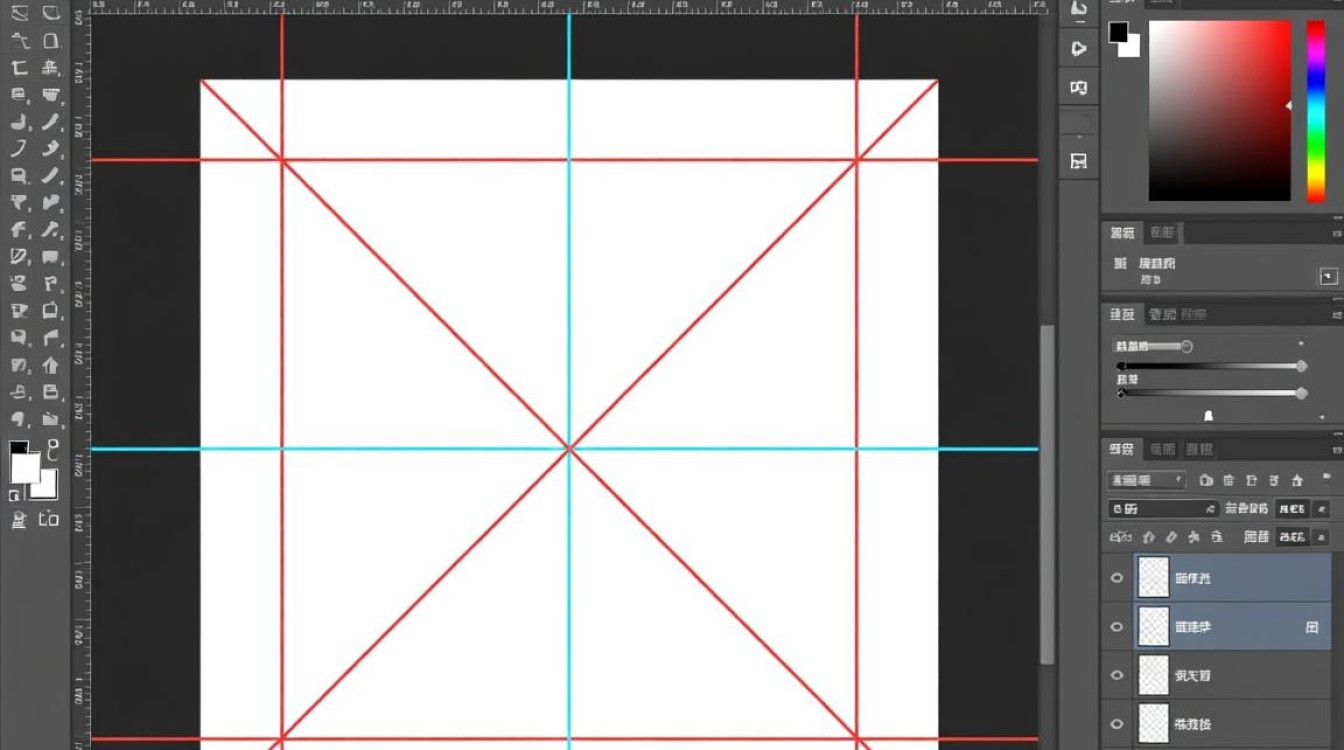
1 使用视图菜单
- 点击菜单栏中的“视图”(View)。
- 在下拉菜单中选择“显示”(Show)或“隐藏”(Hide)。
- 在子菜单中选择“参考线”(Guides)。
使用画布边缘
我们可能希望只在画布的边缘显示参考线,而不是整个画布上。
1 设置画布边缘
- 点击菜单栏中的“编辑”(Edit)。
- 选择“首选项”(Preferences)。
- 在弹出的首选项窗口中,选择“界面”(Interface)。
- 在“参考线”选项中,勾选“仅边缘显示参考线”(Show Guides Only at Edge of Canvas)。
隐藏特定参考线
如果你在画布上添加了多个参考线,并且只想隐藏其中一个或几个,可以按照以下步骤操作。
1 选择参考线
- 点击参考线面板中的“添加参考线”(New Guide)按钮,或者直接在画布上拖动鼠标来创建参考线。
- 如果要选择多个参考线,可以按住
Shift键并点击每个参考线。
2 隐藏参考线
- 在参考线面板中,取消勾选你想要隐藏的参考线旁边的复选框。
表格整理
以下是一个表格,总结了上述步骤的快捷方式:
| 步骤 | 方法 | 快捷键 |
|---|---|---|
| 显示参考线面板 | 菜单栏“窗口” -> “参考线” | 无 |
| 显示参考线 | 参考线面板中勾选“显示参考线” | Ctrl + ;(Windows)/ Cmd + ;(Mac) |
| 隐藏参考线 | 参考线面板中取消勾选“显示参考线” | Ctrl + ;(Windows)/ Cmd + ;(Mac) |
| 通过视图菜单 | 菜单栏“视图” -> “显示”或“隐藏” -> “参考线” | 无 |
| 设置画布边缘显示参考线 | 菜单栏“编辑” -> “首选项” -> “界面” -> “参考线” | 无 |
| 隐藏特定参考线 | 参考线面板中取消勾选特定参考线旁边的复选框 | 无 |
FAQs
Q1:如何快速重置参考线? A1:在参考线面板中,点击“重置参考线”(Reset Guides)按钮,或者按下 Alt + Ctrl + G(Windows)或 Option + Cmd + G(Mac)。
Q2:如何移动参考线? A2:在参考线面板中,点击并拖动参考线到新的位置,或者,直接在画布上点击参考线,然后拖动鼠标。


