
如何制作USB启动盘:
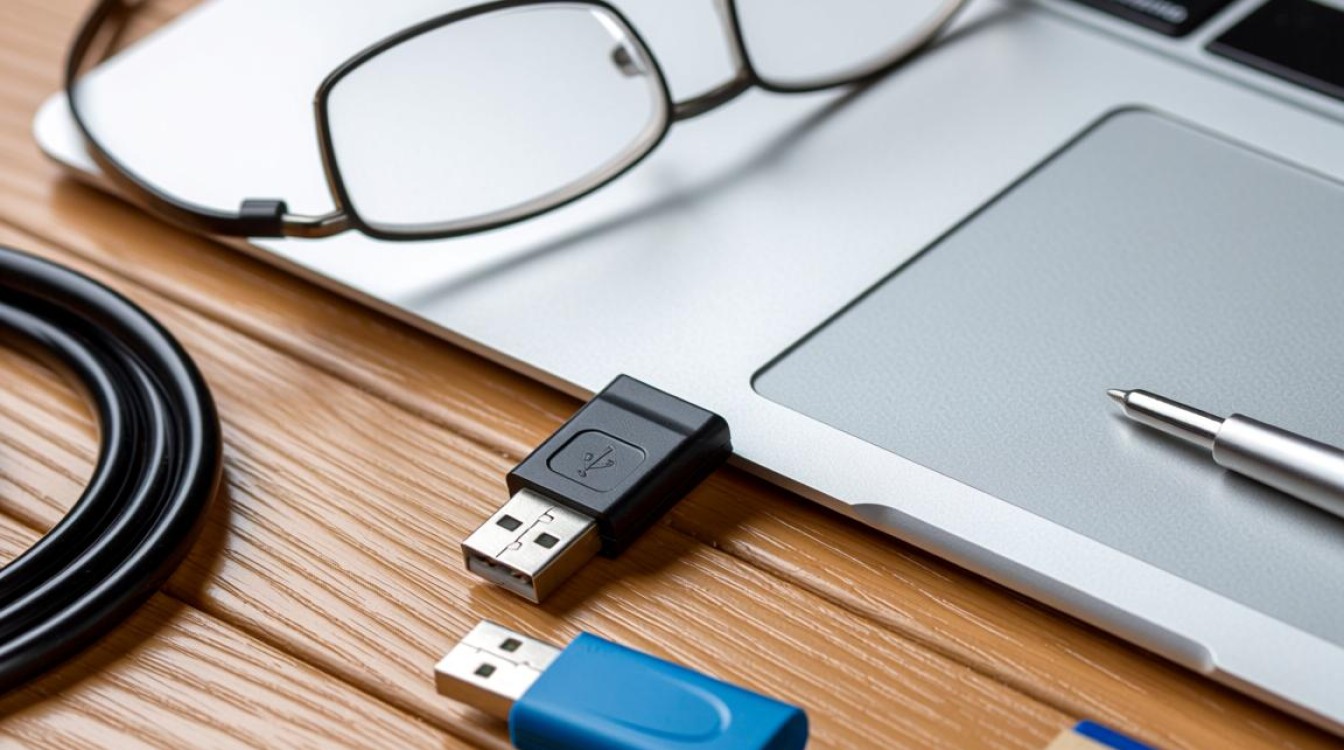
选择合适的USB启动盘制作工具
U盘选择:选择一个容量大于1GB的USB闪存盘,确保其性能稳定。
工具选择:市面上有许多USB启动盘制作工具,如Windows系统自带的“USB/DVD工具”,或者第三方软件如“ Rufus”、“Windows To Go Maker”等。
制作USB启动盘的具体步骤
准备USB启动盘:将U盘插入电脑,右键点击“此电脑”,选择“管理”,在弹出的窗口中找到“磁盘管理”,选中U盘,右键点击“格式化”,选择合适的文件系统(如NTFS)和分配单位大小,点击“格式化”按钮。
下载启动盘镜像文件:根据你的需求,下载相应的启动盘镜像文件,如Windows系统镜像、Linux系统镜像等。
打开制作工具:打开你选择的USB启动盘制作工具,如“ Rufus”。
选择镜像文件:在制作工具中,找到“选择镜像文件”按钮,点击并选择你下载的启动盘镜像文件。
选择设备:在“设备”列表中,找到你刚刚格式化的U盘。
开始制作:点击“开始”按钮,制作工具会自动将镜像文件写入U盘,制作过程中,不要拔掉U盘,以免损坏U盘或启动盘。
完成制作:制作完成后,U盘会自动弹出,此时USB启动盘制作成功。
注意事项
在制作USB启动盘过程中,确保电脑已连接电源,以免因断电导致数据丢失。
在选择镜像文件时,确保下载的文件为正确的启动盘镜像,以免制作失败的启动盘。
如果在制作过程中遇到问题,可以尝试重新下载镜像文件或更换制作工具。
FAQs
问题:制作USB启动盘需要什么条件?
解答:制作USB启动盘需要满足以下条件:
- 选择一个容量大于1GB的USB闪存盘;
- 下载相应的启动盘镜像文件;
- 选择合适的USB启动盘制作工具。
问题:如何解决USB启动盘制作失败的问题?
解答:如果遇到USB启动盘制作失败的问题,可以尝试以下方法:
- 重新下载启动盘镜像文件;
- 更换USB启动盘制作工具;
- 确保电脑已连接电源,避免因断电导致数据丢失。


