
准备工作

在导入视频之前,请确保您的苹果设备(如iPhone、iPad或Mac)已连接到电源,并且有足够的存储空间来保存视频文件。
使用iPhone或iPad导入视频
使用相机应用拍摄视频
- 打开相机应用。
- 选择合适的拍摄模式(如照片、视频、慢动作等)。
- 按下录制按钮开始拍摄。
- 拍摄完成后,点击停止按钮。
导入视频到设备
- 在相机应用中,找到您想要导入的视频。
- 点击视频右下角的分享按钮。
- 选择“保存视频”选项。
- 视频将被保存到您的设备中。
使用相册导入视频
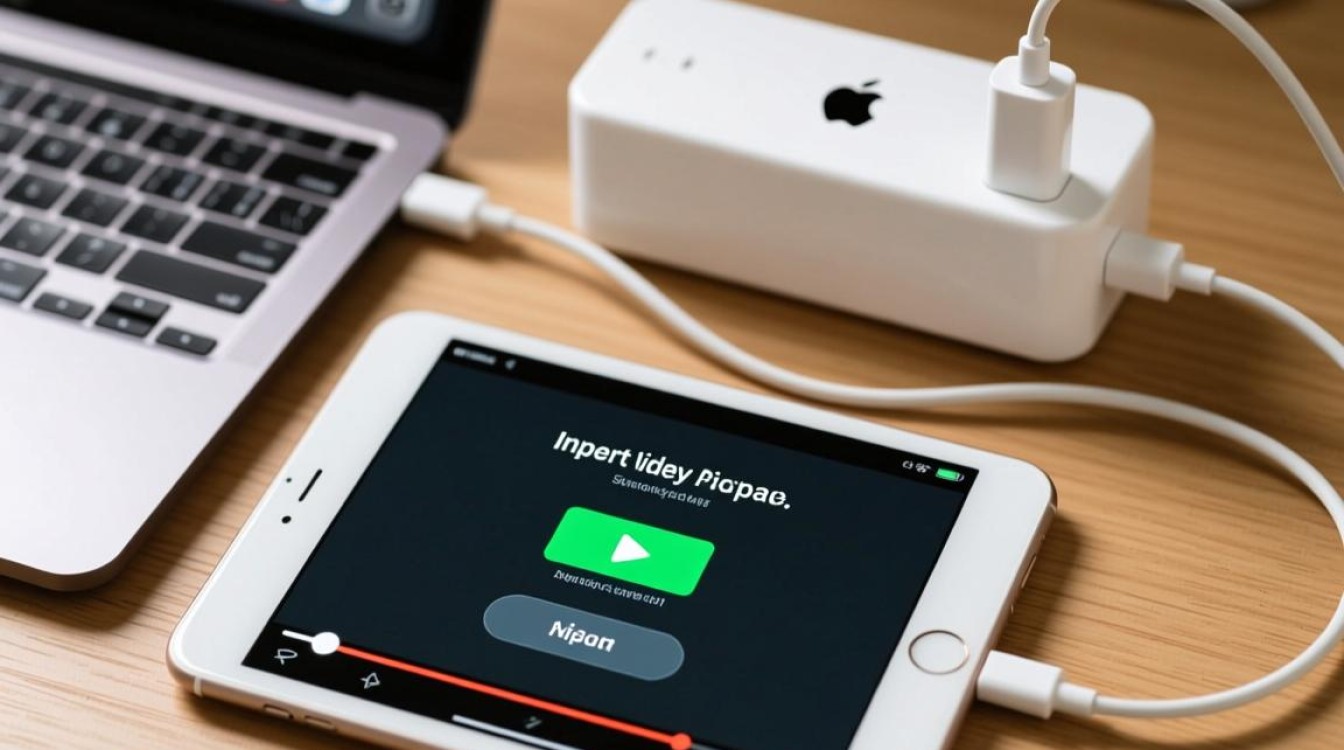
- 打开相册应用。
- 在相册中找到您想要导入的视频。
- 点击视频,然后点击右下角的分享按钮。
- 选择“保存视频”选项。
- 视频将被保存到您的设备中。
使用Mac导入视频
使用QuickTime Player导入视频
- 打开QuickTime Player。
- 点击“文件”菜单,选择“打开文件”。
- 选择您想要导入的视频文件。
- 点击“打开”按钮。
- 视频将被导入到QuickTime Player中。
使用Finder导入视频
- 打开Finder。
- 导航到您想要导入视频的文件夹。
- 选择视频文件,然后拖拽到桌面或您想要保存视频的文件夹中。
使用iMovie导入视频
- 打开iMovie。
- 点击“文件”菜单,选择“导入媒体”。
- 选择您想要导入的视频文件。
- 点击“导入”按钮。
- 视频将被导入到iMovie项目中。
使用iTunes导入视频
- 打开iTunes。
- 连接您的iPhone、iPad或iPod到电脑。
- 在设备列表中,选择您的设备。
- 点击“文件”菜单,选择“将文件添加到[设备名称]”。
- 选择您想要导入的视频文件。
- 点击“添加”按钮。
- 视频将被导入到您的设备中。
使用AirDrop导入视频
- 确保您的iPhone、iPad或Mac支持AirDrop。
- 在您的iPhone或iPad上,打开相册或视频应用。
- 选择您想要导入的视频。
- 点击分享按钮。
- 在弹出的菜单中,选择您想要接收视频的Mac或其他设备。
- 在Mac上,打开AirDrop接收视频。
常见问题解答(FAQs)
问题1:导入视频时,为什么我的设备没有显示任何视频文件? 解答:请确保您已经打开了正确的文件夹或应用来查看视频文件,在Mac上,请确保您打开了Finder,而在iPhone或iPad上,请确保您打开了相册或视频应用。
问题2:如何批量导入视频文件到我的设备? 解答:在Mac上,您可以使用Finder的批量导入功能,在Finder中选中所有您想要导入的视频文件,然后右键点击并选择“复制”,在您想要保存视频的文件夹中,右键点击并选择“粘贴”,这样,所有选中的视频文件都将被批量导入到您的设备中,在iPhone或iPad上,您可以使用“批量导入”功能,这通常在相册或视频应用中提供。


