
准备工作
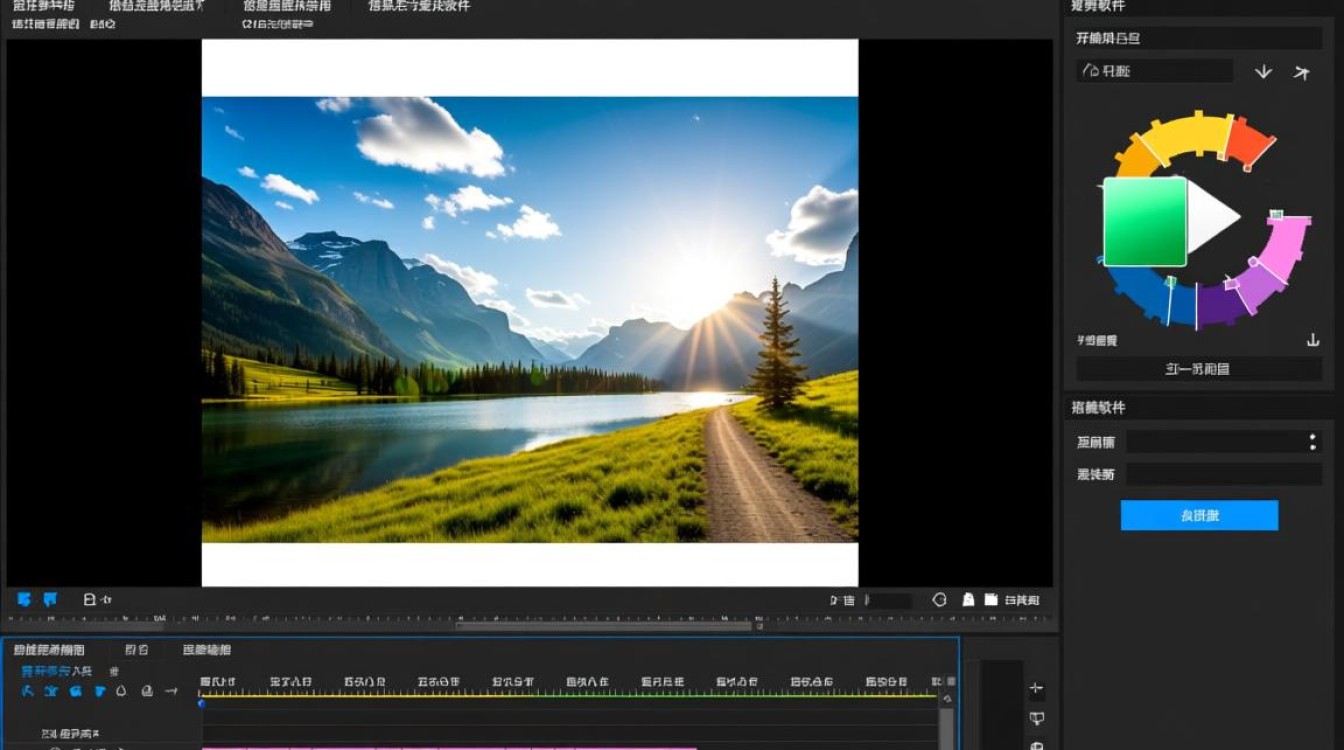
在开始插入图片之前,请确保您已经下载并安装了爱剪辑软件,您还需要准备一些想要插入的视频和图片文件。
打开爱剪辑软件
- 双击桌面上的爱剪辑图标,或者从开始菜单中找到并打开爱剪辑软件。
- 在软件界面中,点击“新建项目”按钮,创建一个新的视频项目。
导入视频和图片
导入视频:
- 点击“文件”菜单,选择“导入视频”。
- 在弹出的对话框中,选择您想要导入的视频文件,点击“打开”。
- 视频将被导入到项目窗口中。
导入图片:
- 点击“文件”菜单,选择“导入图片”。
- 在弹出的对话框中,选择您想要插入的图片文件,点击“打开”。
- 图片将被导入到项目窗口中。
插入图片
选择图片:
- 在项目窗口中,找到您想要插入的图片。
- 点击图片,使其被选中。
调整图片:
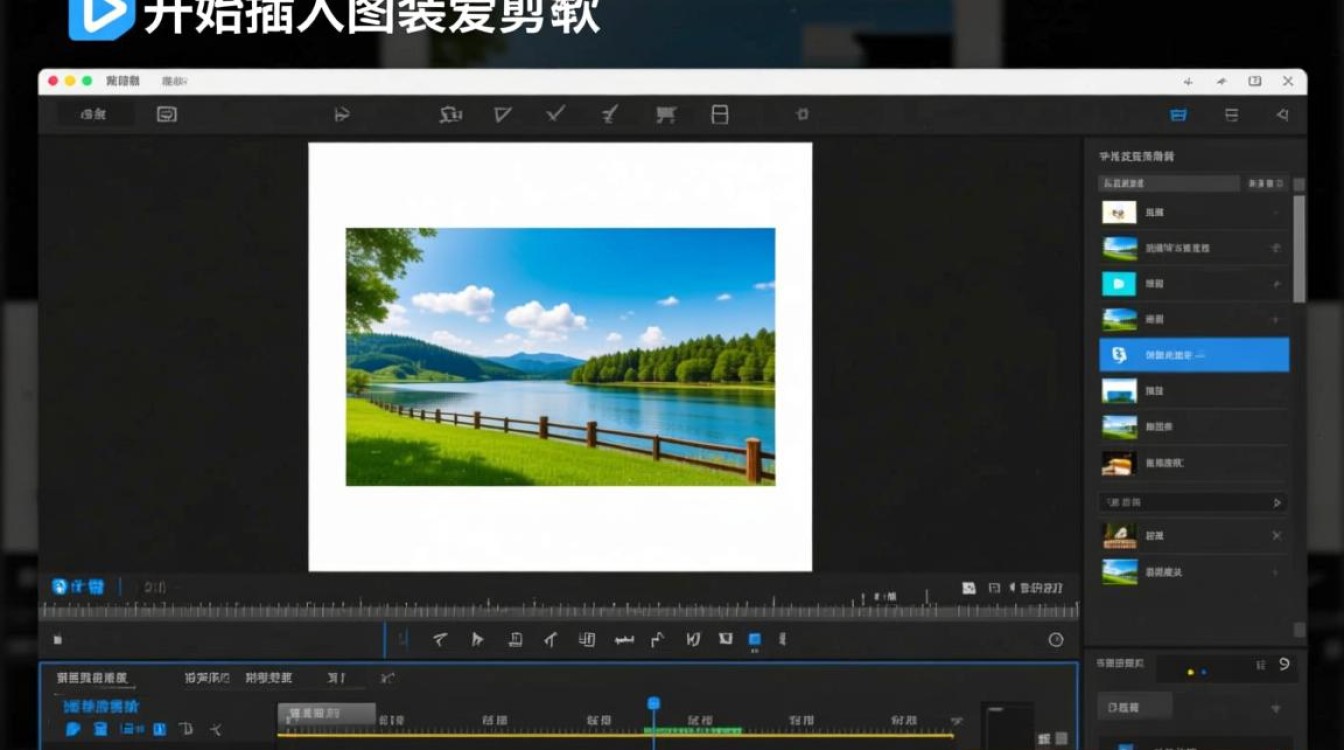
- 在工具栏中,找到“图片编辑”按钮,点击它。
- 在弹出的图片编辑界面中,您可以调整图片的大小、位置、旋转角度等。
插入图片到视频:
- 在时间轴上,找到您想要插入图片的位置。
- 点击“插入图片”按钮,或者直接拖动图片到时间轴上。
- 图片将被插入到视频中的指定位置。
调整图片时长
选择图片:
在时间轴上,点击图片,使其被选中。
调整时长:
- 在工具栏中,找到“调整时长”按钮,点击它。
- 在弹出的对话框中,输入您想要设置的时长,点击“确定”。
预览和导出
预览视频:
点击“播放”按钮,预览插入图片后的视频效果。
导出视频:
- 点击“文件”菜单,选择“导出视频”。
- 在弹出的对话框中,选择导出格式、分辨率、编码器等参数。
- 点击“导出”按钮,开始导出视频。
FAQs
问题:如何批量导入图片?
解答:在导入图片时,您可以同时选择多个图片文件,然后点击“打开”按钮,爱剪辑会自动将所有选中的图片导入到项目窗口中。
问题:如何删除插入的图片?
解答:在时间轴上,找到您想要删除的图片,右键点击它,选择“删除”即可。


