Excel如何画饼图:
饼图简介
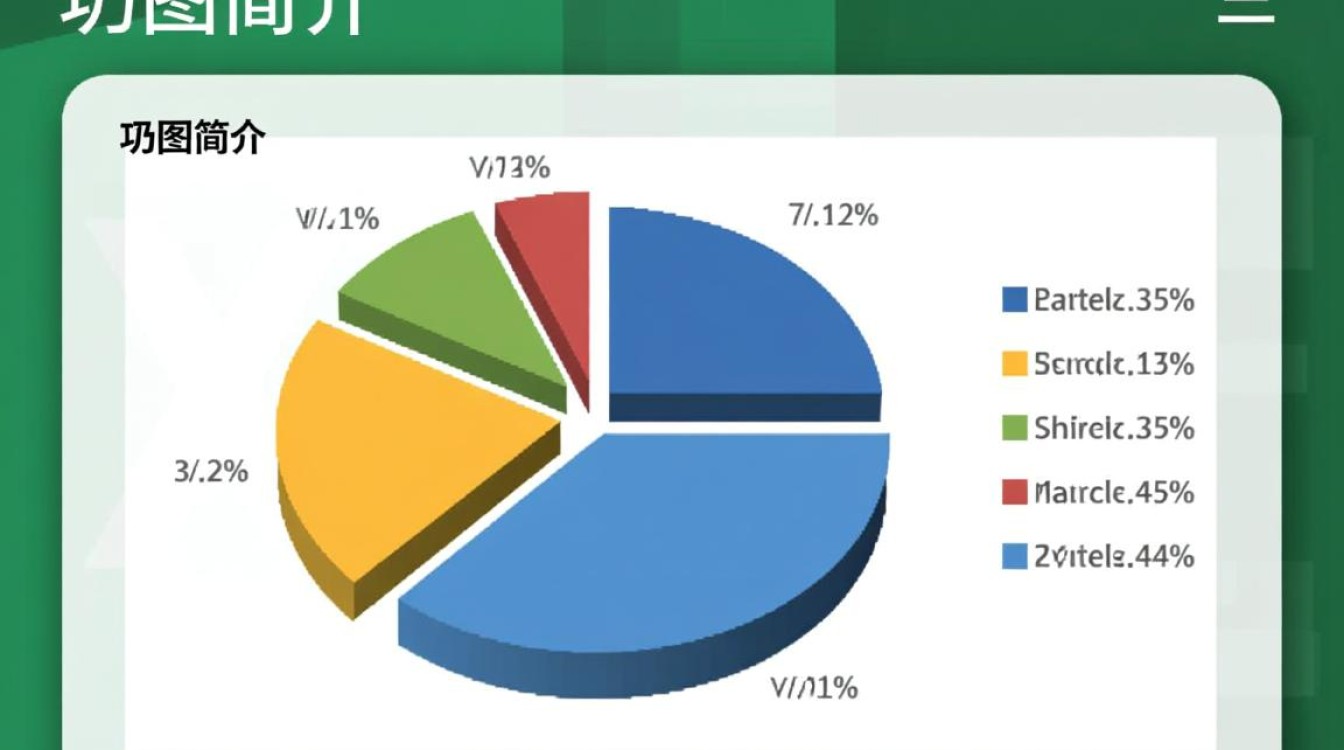
饼图是一种常用的数据可视化工具,用于展示各部分占整体的比例关系,在Excel中,饼图可以帮助我们直观地理解数据分布情况,下面,我们将详细介绍如何在Excel中绘制饼图。
创建饼图
准备数据
在Excel中,首先需要准备绘制饼图的数据,这些数据应包含两部分:一是各部分的具体数值,二是各部分的标签,以下是一个示例数据:
| 序号 | 类别 | 数量 |
|---|---|---|
| 1 | A | 50 |
| 2 | B | 100 |
| 3 | C | 150 |
| 4 | D | 200 |
选择数据
将光标移至表格中,选中包含数据的区域,点击“插入”选项卡,在图表组中找到“饼图”按钮,选择合适的饼图样式。
设置图表
(1)添加数据标签
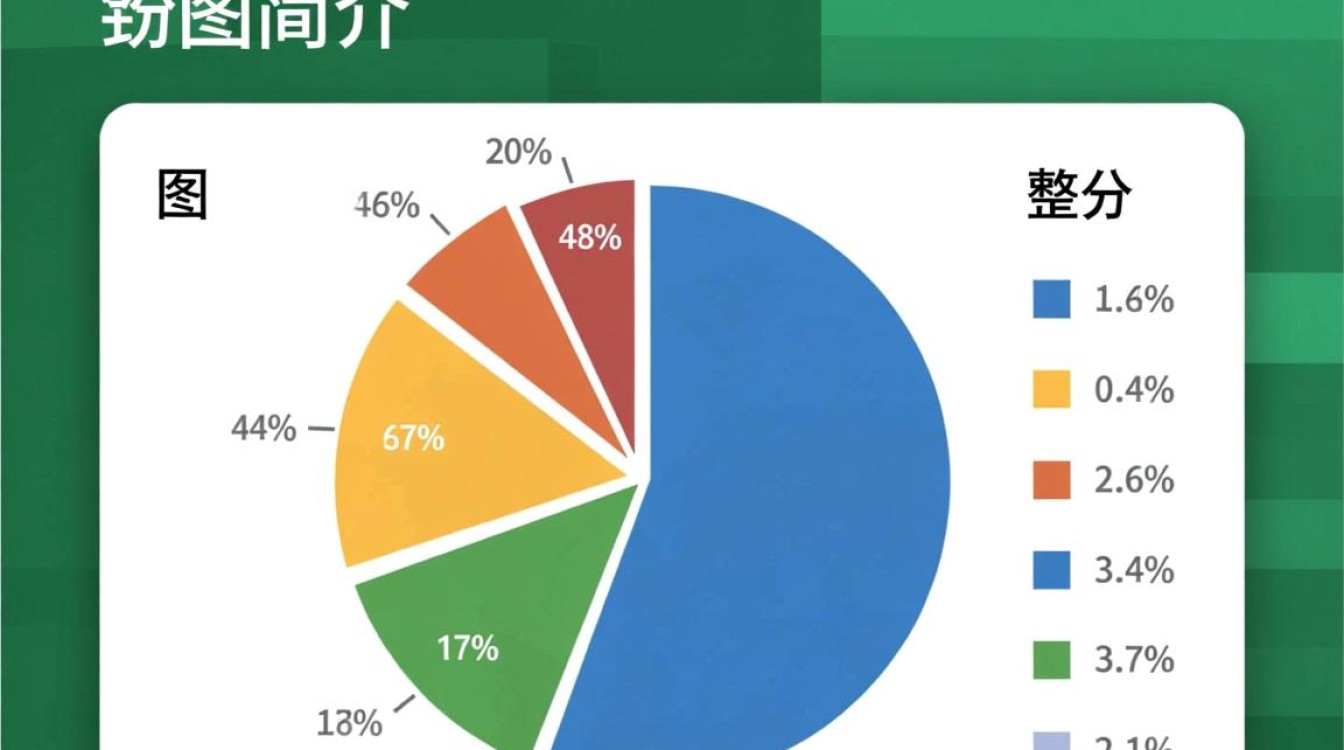
选中饼图,点击“图表工具”下的“设计”选项卡,在“图表布局”组中找到“添加图表元素”按钮,选择“数据标签”,即可在饼图中显示各部分的数据。
(2)设置图表标题
在“图表工具”下的“布局”选项卡中,找到“图表标题”按钮,选择“图表上方标题”,在弹出的文本框中输入标题,如“各类别数量占比”。
(3)调整图表样式
在“图表工具”下的“设计”选项卡中,选择合适的图表样式,使饼图更加美观。
饼图的高级功能
三维饼图
选中饼图,点击“图表工具”下的“设计”选项卡,在“图表样式”组中找到“三维饼图”,即可将饼图转换为三维效果。
饼图分离
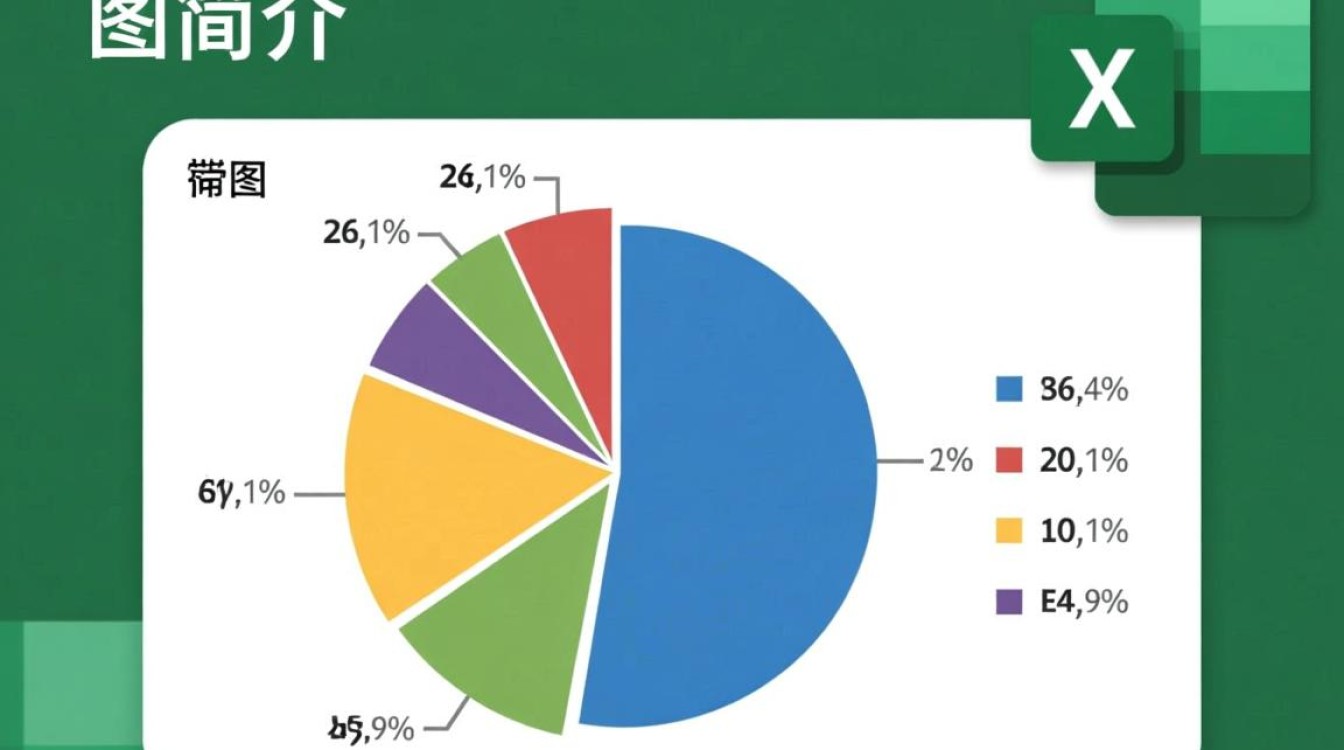
选中饼图,点击“图表工具”下的“格式”选项卡,在“形状格式”组中找到“分离”,选择“分离系列”,即可将饼图的各部分分离出来。
饼图旋转
选中饼图,点击“图表工具”下的“格式”选项卡,在“形状格式”组中找到“旋转”,即可调整饼图的旋转角度。
FAQs
Q1:如何将饼图中的扇形区域进行分组?
A1:选中饼图,点击“图表工具”下的“格式”选项卡,在“形状格式”组中找到“分组”,选择“按类别分组”,即可将饼图中的扇形区域进行分组。
Q2:如何将饼图中的扇形区域进行排序?
A2:选中饼图,点击“图表工具”下的“分析”选项卡,在“排序”组中找到“排序”,选择合适的排序方式,即可将饼图中的扇形区域进行排序。