
了解打印机共用需求
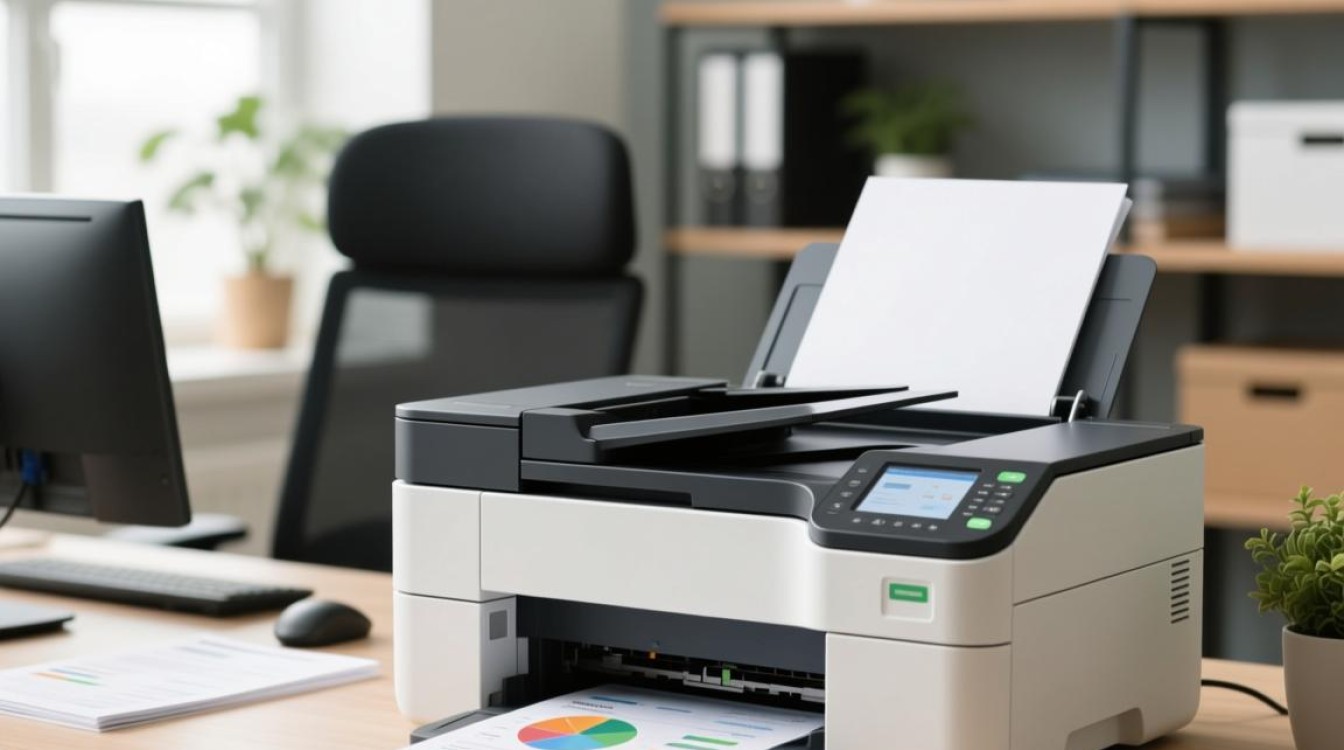
在办公室或家庭环境中,共用一台打印机可以节省成本,提高工作效率,为了确保打印机能够高效、稳定地工作,我们需要了解打印机共用的基本需求和注意事项。
选择合适的打印机
-
确定打印需求:在购买打印机之前,首先要明确打印需求,包括打印量、打印速度、打印质量等。
-
考虑网络连接:为了实现打印机共用,选择具备网络连接功能的打印机是关键,目前市面上主流的打印机支持Wi-Fi、蓝牙、USB等多种连接方式。
-
选择品牌和型号:选择知名品牌的打印机,可以确保打印机的稳定性和售后服务。
设置打印机共享
Windows系统设置:
(1)在控制面板中找到“设备和打印机”,然后右键点击要共享的打印机,选择“打印机属性”。
(2)在“共享”选项卡中,勾选“共享这台打印机”,并为打印机设置一个共享名。
(3)点击“确定”保存设置。
macOS系统设置:
(1)在“系统偏好设置”中找到“共享”,然后勾选“打印机与扫描仪”。
(2)选择要共享的打印机,点击“共享”按钮。
(3)在弹出的窗口中,勾选“共享这台打印机”,并设置共享名称。
(4)点击“好”保存设置。
用户访问打印机
在Windows系统中,用户可以通过以下步骤访问共享打印机:
(1)在“文件”菜单中选择“打印”。
(2)在“添加打印机”对话框中,选择“添加本地打印机”,然后点击“下一步”。
(3)选择“使用打印机端口”,点击“下一步”。
(4)在“选择打印机端口”对话框中,选择“创建新端口”,然后点击“下一步”。
(5)在“选择打印机型号”对话框中,选择打印机型号,然后点击“下一步”。
(6)在“输入打印机名称”对话框中,输入打印机共享名称,然后点击“下一步”。
(7)在“安装打印机驱动程序”对话框中,选择驱动程序,然后点击“下一步”。
(8)完成安装后,点击“完成”。
在macOS系统中,用户可以通过以下步骤访问共享打印机:
(1)在“系统偏好设置”中找到“打印与扫描”。
(2)在左侧设备列表中,找到共享的打印机,然后双击。
(3)在弹出的窗口中,点击“使用”按钮。
维护与优化
-
定期检查打印机:定期检查打印机的墨盒、纸张、硒鼓等部件,确保打印机正常工作。
-
更新驱动程序:定期检查并更新打印机的驱动程序,以保持打印机的最佳性能。
-
优化打印设置:根据打印需求,调整打印机的分辨率、颜色模式等设置,以提高打印质量。
FAQs:
问题1:如何解决打印机共享时无法连接的问题? 解答:首先检查网络连接是否正常,确保打印机已开启共享功能,确认用户是否有足够的权限访问打印机,尝试重新安装打印机驱动程序。
问题2:如何解决打印机打印速度慢的问题? 解答:检查打印机墨盒是否充足,确保打印机连接稳定,调整打印机的分辨率和颜色模式,以降低打印质量,从而提高打印速度。


