
在制作PPT时,表格是展示数据和信息的重要方式,合理的表格设置能够使内容更加清晰、易读,本文将详细介绍如何在PPT中设置表格的行高,以确保您的表格既美观又实用。
行高设置的重要性
行高是指表格中一行的高度,它直接影响表格的布局和内容的呈现,合适的行高可以使表格内容更加整齐,提高信息的可读性,以下是一些设置行高的关键点: 适应行高应足以容纳一行中的最大内容,包括文字、数字和图片等。 2. 视觉美观行高与字体大小、表格宽度等因素相结合,可以提升表格的整体视觉效果。 3. 易读性**:合适的行高有助于读者快速扫描表格,获取所需信息。
设置表格行高的方法
使用“设计”选项卡
在PPT中,您可以通过以下步骤设置表格的行高:
- 选择表格:点击并拖动鼠标选中您想要调整行高的表格。
- 进入“设计”选项卡:在表格上方的菜单栏中,找到并点击“设计”选项卡。
- 选择“表格样式”:在“表格样式”组中,找到“行高”选项。
- 调整行高:点击“行高”下拉菜单,选择合适的行高值,您也可以输入自定义的行高值。
使用“布局”选项卡
除了“设计”选项卡,您还可以通过以下步骤在“布局”选项卡中设置行高:
- 选择表格:与上述步骤相同,先选中您想要调整的表格。
- 进入“布局”选项卡:在菜单栏中找到并点击“布局”选项卡。
- 选择“单元格大小”:在“单元格大小”组中,找到“行高”选项。
- 调整行高:与“设计”选项卡中的方法相同,选择或输入合适的行高值。
行高设置技巧
- 统一性:确保整个表格的行高保持一致,避免出现参差不齐的情况。
- 适应性:根据表格内容的需要,适当调整行高,如果表格中包含较长的文字,可以适当增加行高。
- 对比性:在表格中,可以使用不同的行高来区分不同的数据或信息。
表格行高设置示例
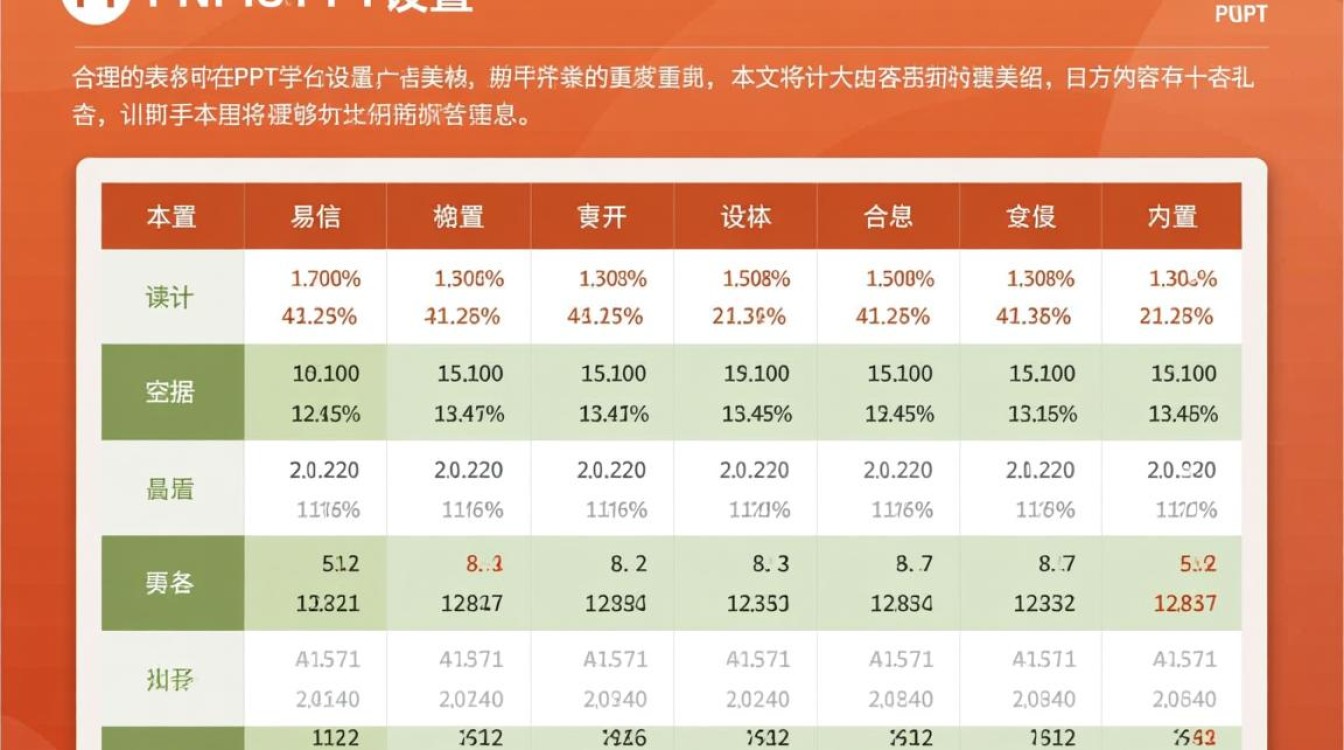
以下是一个简单的表格行高设置示例:
| 项目 | 数量 | 单价(元) | 小计(元) |
|---|---|---|---|
| 产品A | 10 | 100 | 1000 |
| 产品B | 5 | 200 | 1000 |
| 产品C | 8 | 150 | 1200 |
在这个示例中,我们可以看到,所有行的行高都是一致的,这使得表格看起来整齐、美观。
FAQs
Q1:如何快速设置所有表格的行高为相同值?
A1:您可以在“设计”或“布局”选项卡中,找到“行高”选项,选择或输入相同的行高值,然后点击“应用到所有”按钮,这样就可以快速设置所有表格的行高为相同值。
Q2:如果表格中的某些行包含较长的文字,应该如何调整行高?
A2:在这种情况下,您可以选中包含较长文字的行,然后在“设计”或“布局”选项卡中调整该行的行高,您也可以选中整列,调整整列的行高,以确保所有行都有足够的空间显示内容。


