
在Windows 10系统中,打开命令提示符(CMD)有多种方法,以下是一些简单且常用的步骤,帮助您轻松打开CMD。
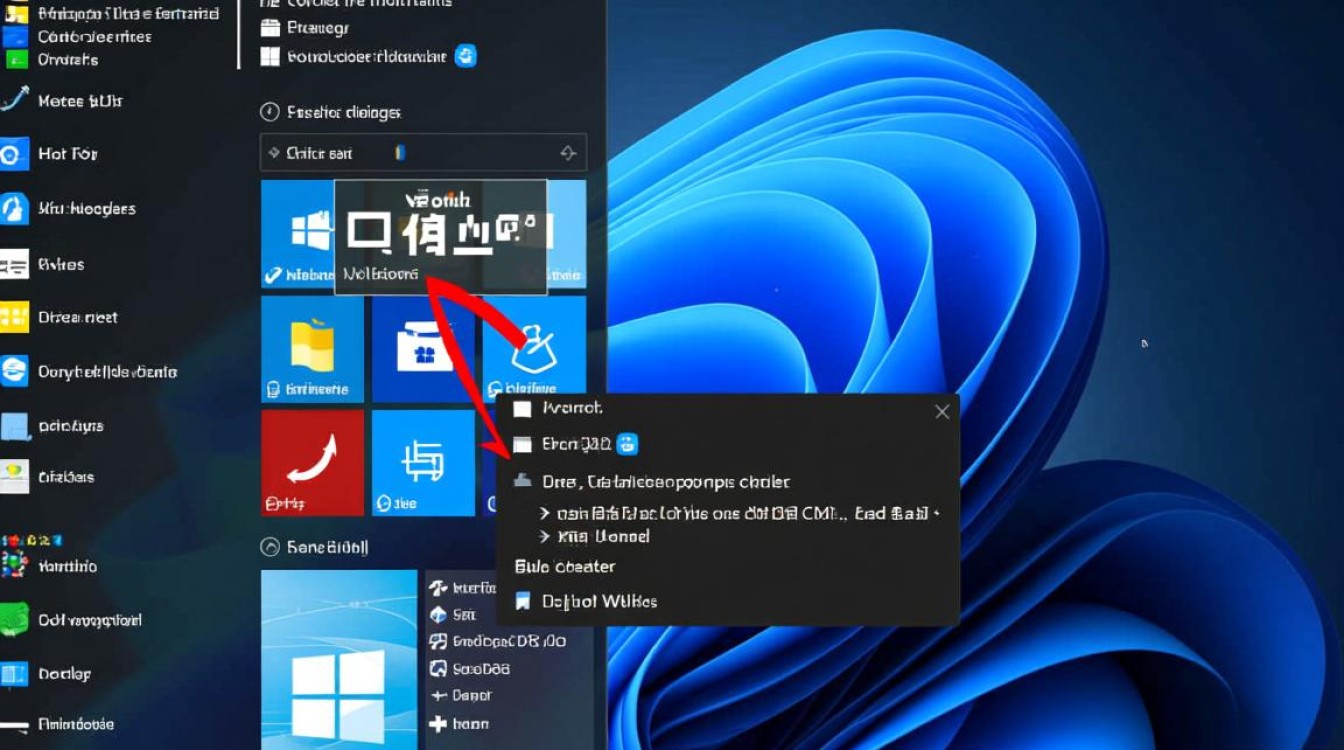
直接打开CMD
通过开始菜单搜索
- 点击任务栏上的“开始”按钮。
- 在搜索框中输入“cmd”或“命令提示符”。
- 在搜索结果中,找到“命令提示符”或“cmd”应用程序,并点击它打开。
使用快捷键
- 按下
Win + R键,打开“运行”对话框。 - 在对话框中输入“cmd”或“cmd.exe”,然后按回车键。
通过文件资源管理器打开CMD
使用文件路径
- 按下
Win + E键,打开文件资源管理器。 - 在地址栏中输入以下路径:
C:\Windows\System32。 - 在该目录下找到并双击“cmd.exe”文件。
通过“此电脑”或“我的电脑”
- 打开“此电脑”或“我的电脑”。
- 切换到“系统32”文件夹,找到并双击“cmd.exe”文件。
通过运行对话框打开CMD
使用快捷键
- 按下
Win + R键,打开“运行”对话框。 - 在对话框中输入以下命令之一:
cmd:打开基本的命令提示符。cmd /k ipconfig:打开命令提示符并执行ipconfig命令。cmd /c ipconfig /all:打开命令提示符并执行ipconfig /all命令,然后关闭。
使用完整路径
- 按下
Win + R键,打开“运行”对话框。 - 在对话框中输入以下路径:
C:\Windows\System32\cmd.exe,然后按回车键。
通过任务管理器打开CMD
使用快捷键
- 按下
Ctrl + Shift + Esc键,打开任务管理器。 - 点击“文件”菜单,选择“运行新任务”。
- 在“打开”框中输入“cmd”或“cmd.exe”,然后点击“确定”。
通过“详细信息”选项卡
- 按下
Ctrl + Shift + Esc键,打开任务管理器。 - 切换到“详细信息”选项卡。
- 在“新任务”框中输入“cmd”或“cmd.exe”,然后点击“创建”。
| 方法 | 描述 |
|---|---|
| 开始菜单搜索 | 通过搜索框快速找到并打开CMD |
| 运行对话框 | 使用快捷键或输入命令打开CMD |
| 文件资源管理器 | 通过文件路径或“系统32”文件夹打开CMD |
| 任务管理器 | 通过任务管理器打开CMD |
FAQs
Q1:如何关闭打开的CMD窗口?A1: 有几种方法可以关闭CMD窗口:
- 直接点击窗口右上角的“关闭”按钮。
- 使用快捷键
Alt + F4。 - 在CMD窗口中输入
exit命令,然后按回车键。
Q2:如何在CMD中执行多个命令?A2: 在CMD中,您可以按以下方式执行多个命令:
- 使用分号(;)分隔多个命令,
ipconfig;systeminfo。 - 使用
&符号连接多个命令,ipconfig & systeminfo。 - 在每个命令后按回车键执行。


