
了解幻灯片母版的作用
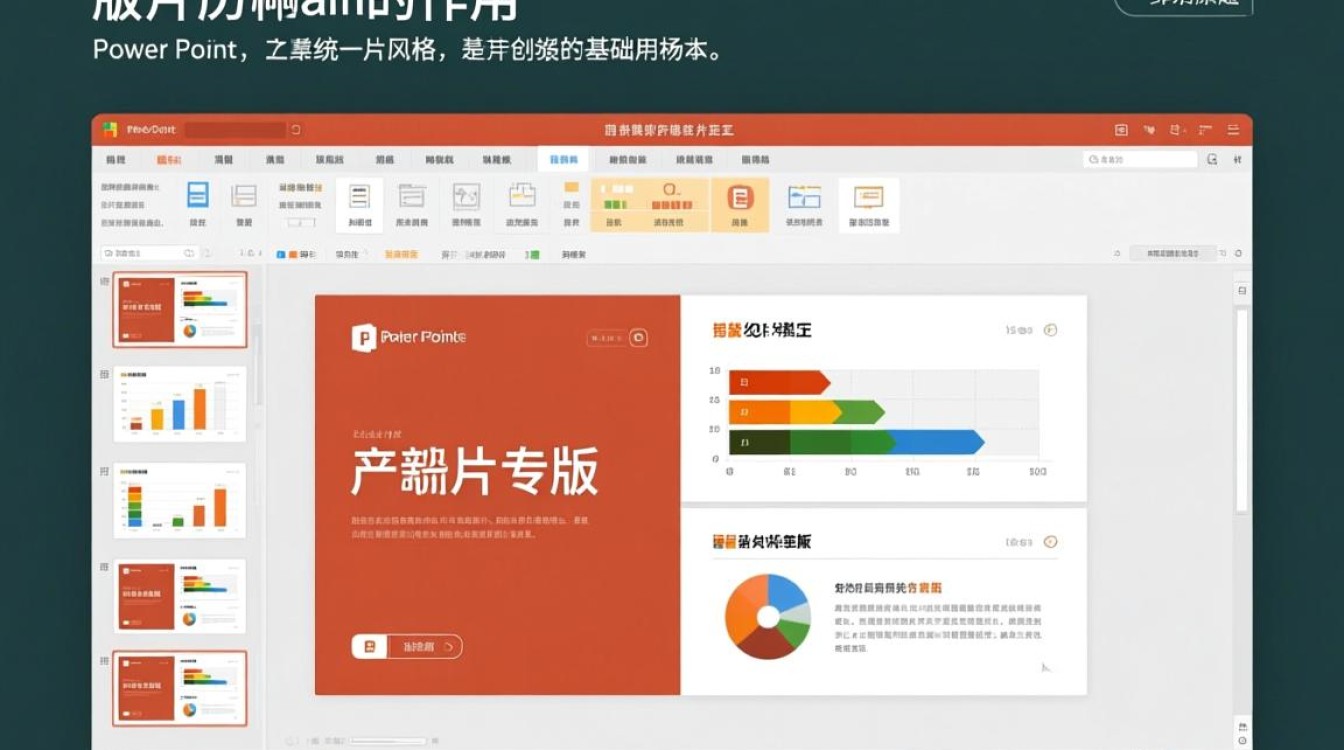
幻灯片母版是PowerPoint中用于创建统一风格幻灯片的基础模板,它包含了幻灯片的基本元素,如背景、字体、颜色、页眉页脚等,使用母版可以快速设置整个演示文稿的格式,提高制作效率。
制作幻灯片母版的基本步骤
打开PowerPoint,选择“视图”菜单中的“幻灯片母版”。
在母版视图中,可以看到有多个幻灯片母版可供选择,通常包括“幻灯片母版1”、“幻灯片母版2”等。
选择一个母版作为基础,对其进行编辑。
编辑母版元素:
- 背景设计:点击“设计”选项卡,选择合适的背景样式或图片。
- 字体设置:在“开始”选项卡中,设置字体、字号、颜色等。
- 页眉页脚:点击“插入”选项卡,选择“页眉和页脚”,设置页眉和页脚的内容和格式。
- 其他元素:根据需要添加或修改其他元素,如图片、形状、图表等。
完成母版编辑后,点击“关闭母版视图”返回普通视图。
应用母版到演示文稿
在普通视图中,选择要应用母版的幻灯片。
在“设计”选项卡中,找到“母版版式”组,选择一个母版。
应用母版后,所选幻灯片的格式将根据母版进行更新。
注意事项
在编辑母版时,请注意保持简洁美观,避免过于复杂的设计。
在应用母版时,确保所有幻灯片都需要相同的格式,否则可能需要单独编辑每张幻灯片。
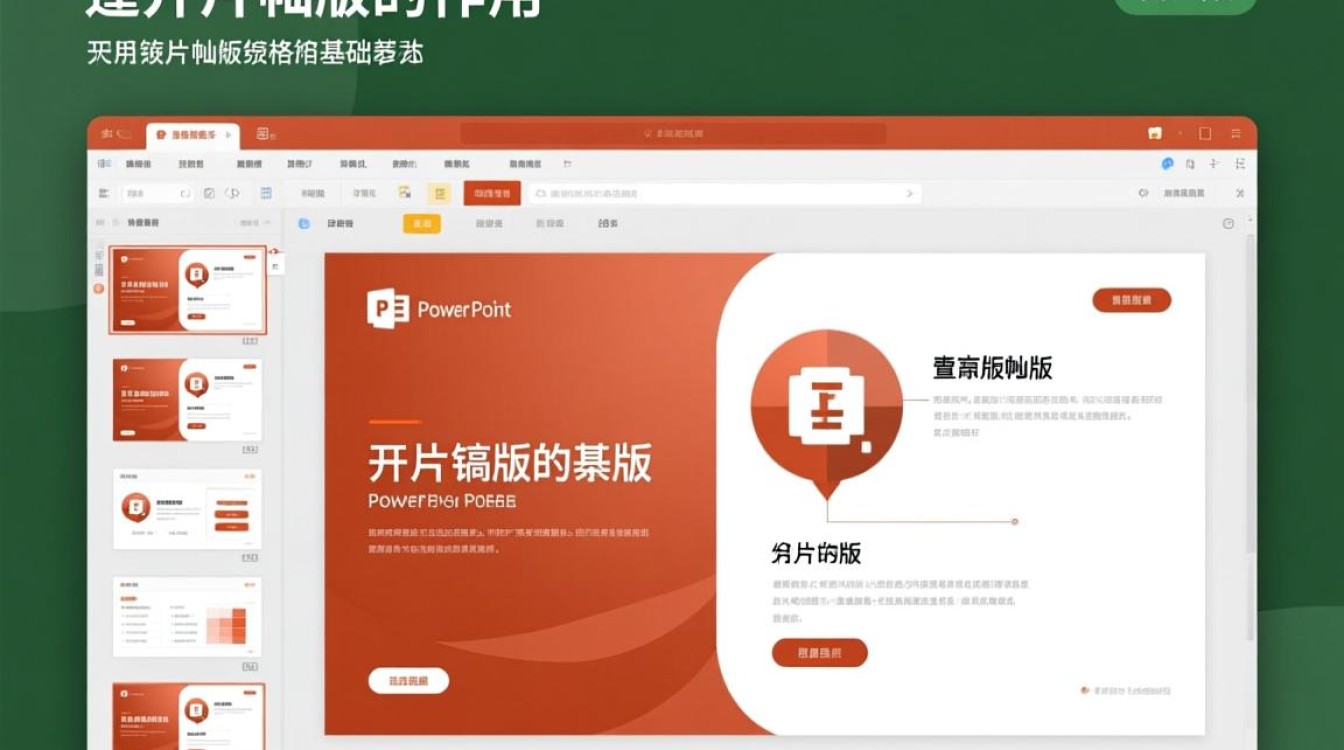
如果需要修改母版,请返回母版视图进行编辑。
相关问答FAQs
问题:为什么我的幻灯片应用了母版后,部分元素没有显示?
解答:这可能是因为在母版中未设置该元素,或者元素被隐藏了,请检查母版中的相关设置,确保元素被正确添加并显示。
问题:如何将自定义的母版保存下来,以便下次使用?
解答:在母版视图中,点击“文件”菜单,选择“另存为”,将母版保存为一个新的文件,下次需要使用时,可以在“视图”菜单中选择“幻灯片母版”,然后从“幻灯片母版”组中选择该自定义母版即可。


