
在摄影和图像处理中,双下巴是一个常见的问题,尤其是在拍摄自拍或全身照时,使用Photoshop(简称PS)可以轻松去除双下巴,让面部线条更加清晰,以下是一篇详细介绍如何使用Photoshop去除双下巴的文章。
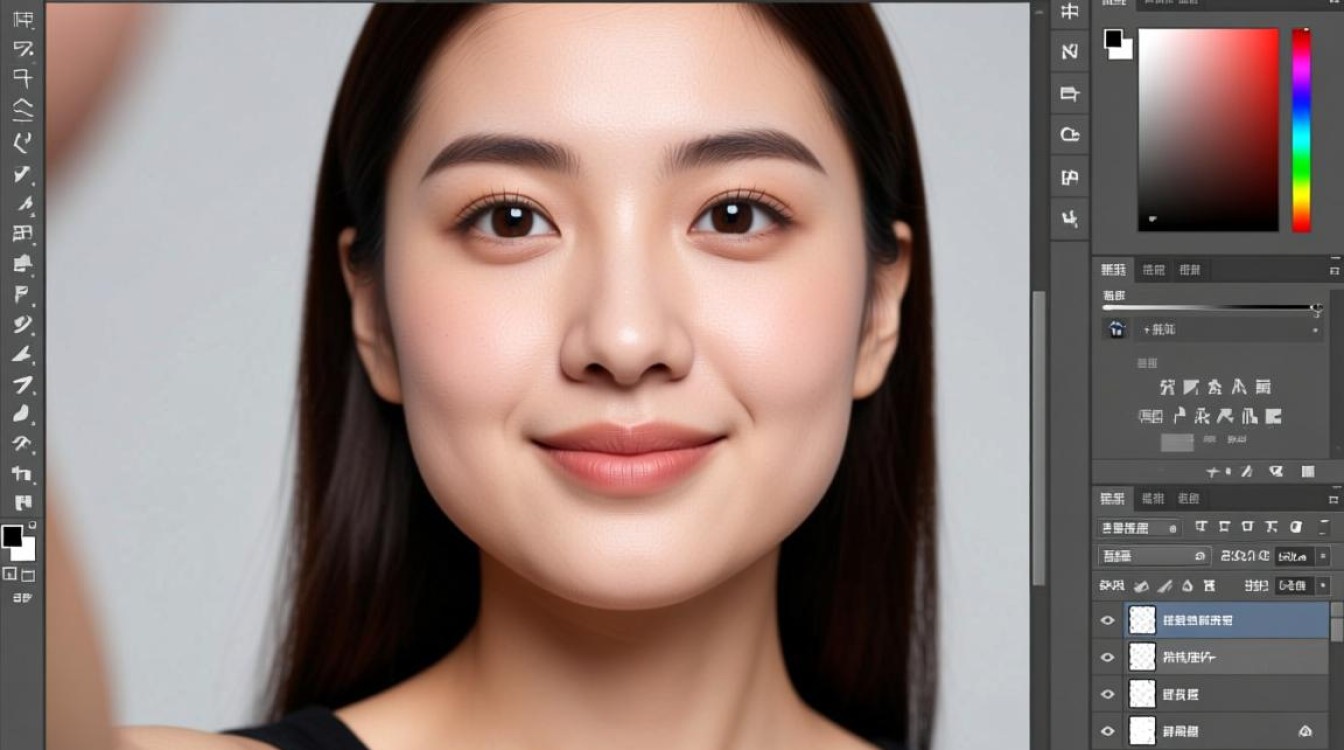
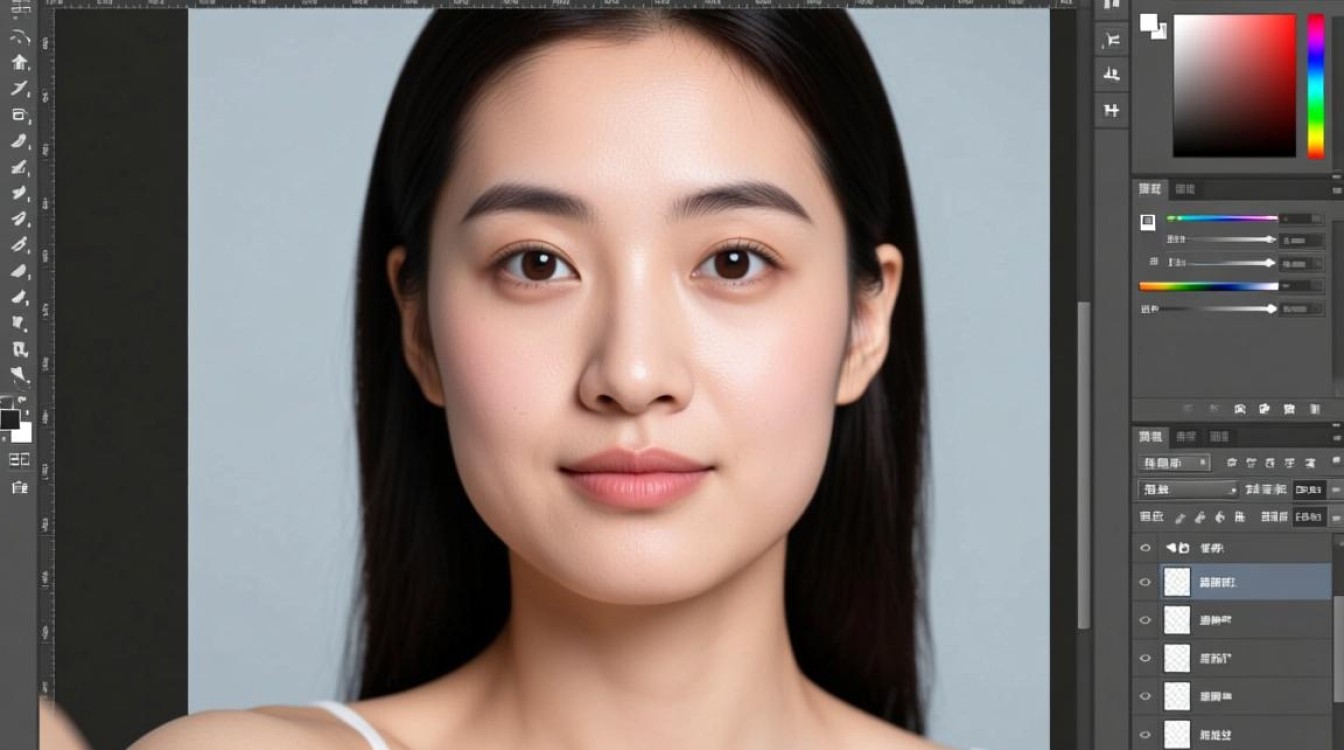
准备工作
在开始之前,请确保您已经安装了Adobe Photoshop软件,并打开您想要编辑的照片。
选择工具
- 选择工具:在工具栏中,点击“选择工具”(快捷键V)。
- 套索工具:如果双下巴较为明显,可以使用套索工具(快捷键L)来选择双下巴区域。
创建图层
- 右键点击背景图层:在背景图层上右键点击,选择“复制图层”。
- 调整图层:将复制出来的图层移动到原始背景图层上方。
调整双下巴
- 变换工具:点击工具栏中的“变换工具”(快捷键Ctrl+T)。
- 调整大小:将双下巴区域缩小,直到它看起来不再明显。
- 旋转工具:如果需要,可以使用旋转工具调整双下巴的角度,使其更加自然。
细节处理
- 修复画笔工具:使用修复画笔工具(快捷键J)修复双下巴边缘可能出现的瑕疵。
- 高斯模糊:如果双下巴区域仍然过于明显,可以使用高斯模糊工具(快捷键Shift+F)对其进行轻微模糊处理。
最终调整
- 对比度与亮度:使用调整图层或图像调整功能调整照片的整体对比度和亮度,使面部线条更加清晰。
- 锐化:可以使用锐化工具(快捷键Shift+F)增加面部细节,使照片看起来更加自然。
保存图片
- 保存为:点击文件菜单,选择“保存为”或“另存为”。
- 选择格式:选择合适的图片格式,如JPEG或PNG。
- 保存:点击“保存”按钮,完成图片的保存。
表格:Photoshop去除双下巴工具对照表
| 工具名称 | 功能描述 | 快捷键 |
|---|---|---|
| 选择工具 | 选择图像中的特定区域 | V |
| 套索工具 | 选择不规则区域 | L |
| 变换工具 | 调整图层中的图像大小、旋转、缩放等 | Ctrl+T |
| 修复画笔工具 | 修复图像中的瑕疵 | J |
| 高斯模糊工具 | 对图像进行模糊处理 | Shift+F |
| 锐化工具 | 增加图像的清晰度 | Shift+F |
FAQs
Q1:去除双下巴后,面部线条会显得不自然吗?A1:不会,通过适当的调整和细节处理,去除双下巴后的面部线条可以看起来非常自然,关键在于调整的幅度要适中,避免过度处理。
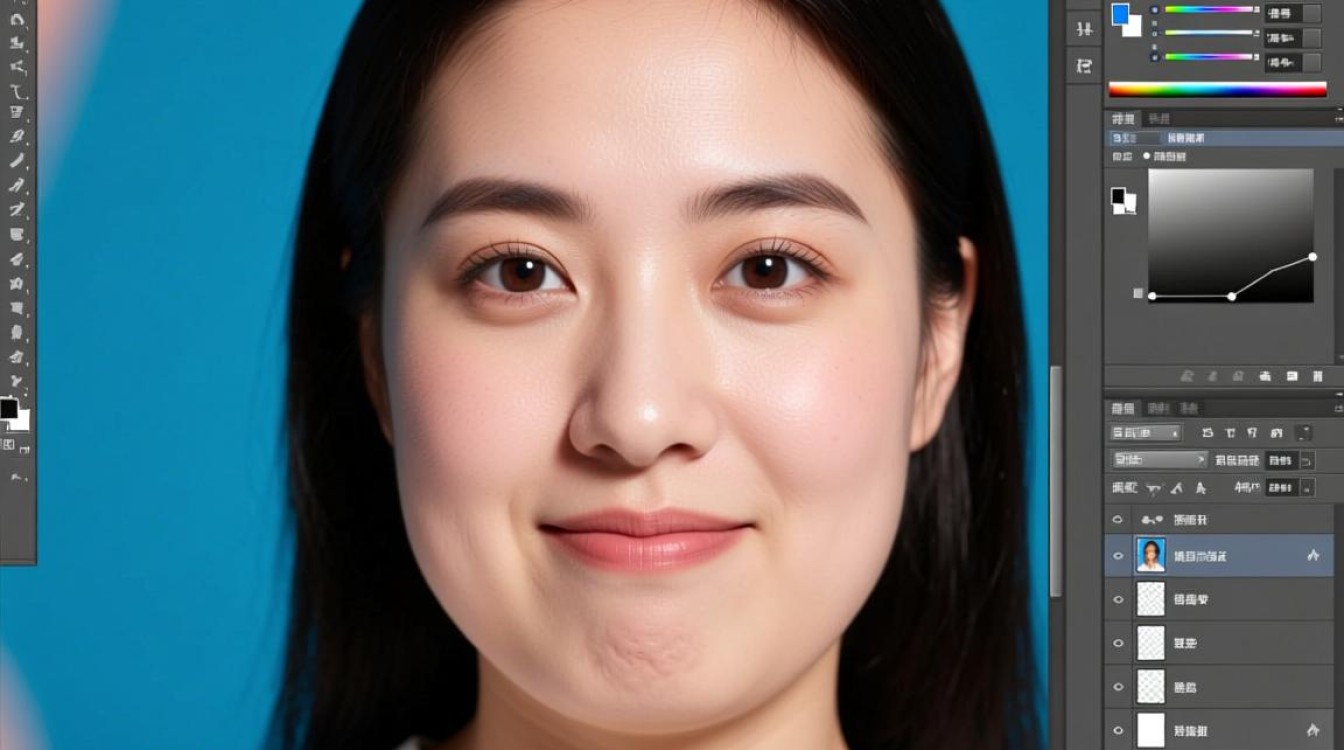
Q2:去除双下巴是否会影响照片的整体美观?A2:不会,去除双下巴可以使面部线条更加清晰,提升照片的整体美观度,只要掌握正确的技巧,去除双下巴不会对照片产生负面影响。


