
准备工作
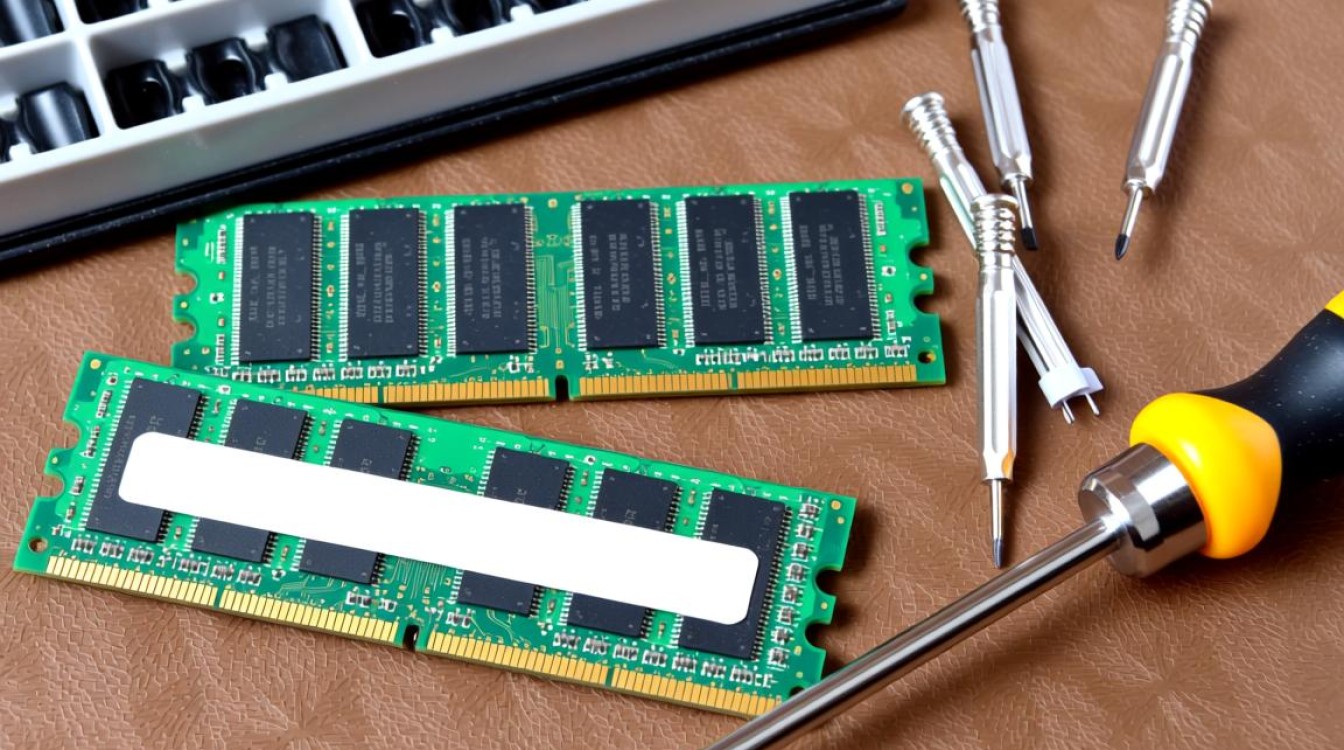
在开始更换内存条之前,请确保你已经做好了以下准备工作:
- 工具准备:准备一套螺丝刀,最好是开口螺丝刀,以便拆卸笔记本的螺丝。
- 备用内存条:购买一块与原内存条兼容的新内存条,确保内存条的规格与原内存条一致。
- 安全措施:在操作过程中,请确保你的电脑已经断电,并且连接到电源的笔记本电脑请拔掉电源适配器。
- 清洁工作:操作前请清洁你的双手,以防止指纹和灰尘污染内存条。
拆卸笔记本
以下是常见的笔记本电脑拆卸步骤,不同品牌和型号的笔记本可能有所不同,以下步骤仅供参考:
- 拆卸电池:找到笔记本电池盖,取下电池。
- 拆卸底盖:使用螺丝刀拆卸笔记本底盖的螺丝,注意将螺丝妥善保管。
- 拆卸内部部件:根据需要拆卸内部部件,如硬盘、光驱等,以便露出内存条。
更换内存条
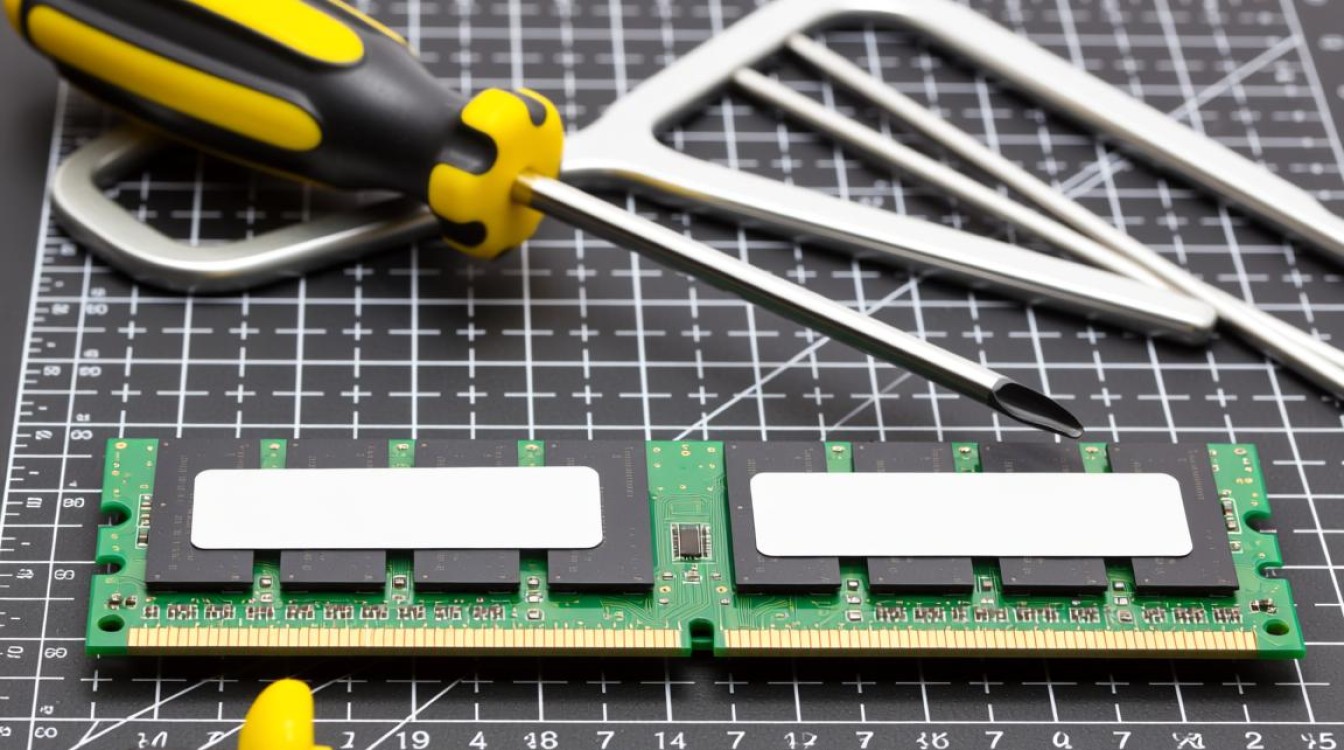
- 拔出原内存条:找到内存插槽,用螺丝刀固定内存插槽的螺丝,轻轻向上推内存条,使其脱离插槽。
- 安装新内存条:将新内存条对准插槽,插入插槽中,确保内存条与插槽完全接触。
- 固定内存条:用螺丝刀固定内存插槽的螺丝,确保内存条稳固。
组装笔记本
- 按照拆卸的逆序组装笔记本,确保所有部件都已正确安装。
- 重新安装电池和底盖,并拧紧螺丝。
测试内存条
- 开启笔记本电脑,进入BIOS设置。
- 检查内存信息,确认新内存条已正确识别。
- 退出BIOS,重启电脑,检查电脑运行是否稳定。
注意事项
- 更换内存条时,请确保电脑已经断电,以免发生意外。
- 更换内存条时,请轻拿轻放,避免内存条损坏。
- 更换内存条后,请检查电脑运行是否稳定,如出现异常,请重新检查内存条安装是否正确。
FAQs:
问题1:更换内存条需要拆开整个笔记本吗? 解答:不一定,有些笔记本电脑的内存条可以轻松地从侧面或底部拆卸,而不需要拆开整个笔记本,请根据你的笔记本型号和内存条的位置进行操作。
问题2:更换内存条后,为什么电脑仍然无法识别新内存条? 解答:如果更换内存条后电脑仍然无法识别,请检查以下问题:
- 内存条是否与原内存条兼容。
- 内存条是否正确插入插槽。
- 电脑是否需要重新启动以识别新内存条。
- 内存条是否损坏,需要更换新内存条。


