
在CAD软件中,标注是绘制图形时不可或缺的一部分,它帮助我们更好地理解图纸的内容,在绘图过程中,有时需要快速删除标注以进行修改或清理,以下是一些高效的方法,帮助您在CAD中快速删除标注。
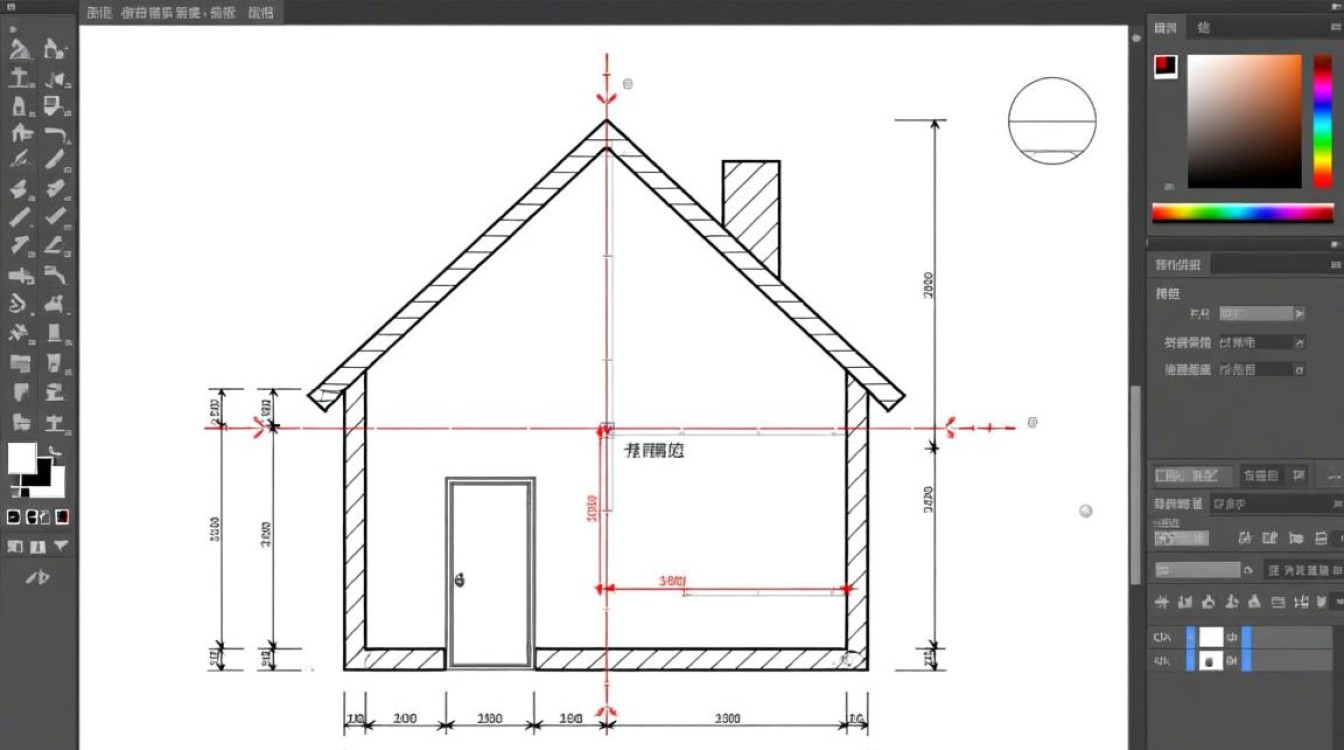
使用“选择”工具删除标注
打开选择工具:在CAD工具栏中,点击“选择”工具,或者使用快捷键(如空格键)激活它。
选择标注:使用选择工具框住或点击需要删除的标注。
删除标注:按下键盘上的“Delete”键,所选标注将被删除。
使用“删除”命令删除标注
打开删除命令:在CAD命令行中输入“DEL”或“E”命令,然后按回车键。
选择标注:使用选择工具框住或点击需要删除的标注。
确认删除:按回车键确认删除操作。
使用“快速选择”功能删除标注
打开快速选择:在CAD菜单栏中,点击“工具”>“快速选择”。
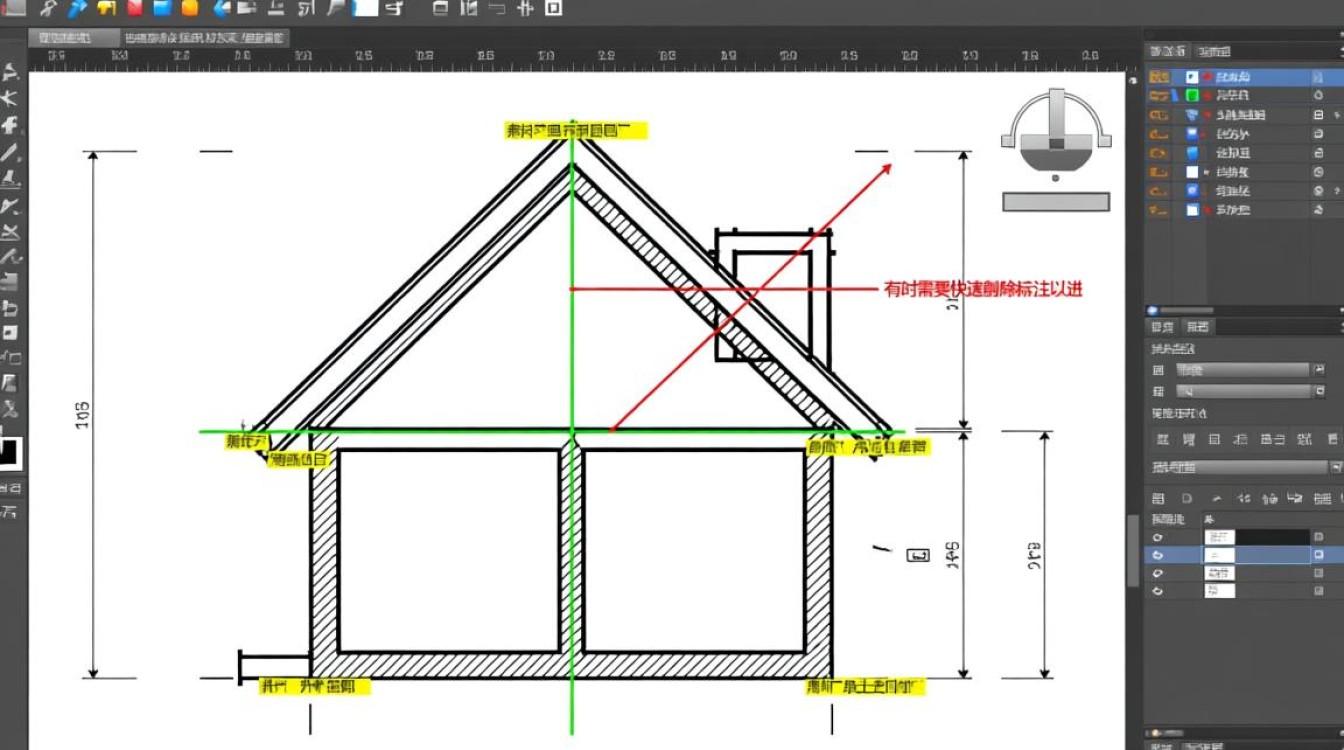
设置选择条件:在弹出的对话框中,选择“标注”类别,并设置其他相关条件。
应用快速选择:点击“确定”按钮,所有符合条件的选择对象(包括标注)将被选中。
删除标注:按下键盘上的“Delete”键,所选标注将被删除。
使用“删除图层”功能删除标注
选择标注图层:在CAD菜单栏中,点击“图层”>“图层设置”。
删除图层:在图层列表中,找到包含标注的图层,点击右键选择“删除”。
确认删除:在弹出的对话框中,点击“是”确认删除图层及其所有内容。
使用“对象浏览器”删除标注
打开对象浏览器:在CAD菜单栏中,点击“视图”>“对象浏览器”。
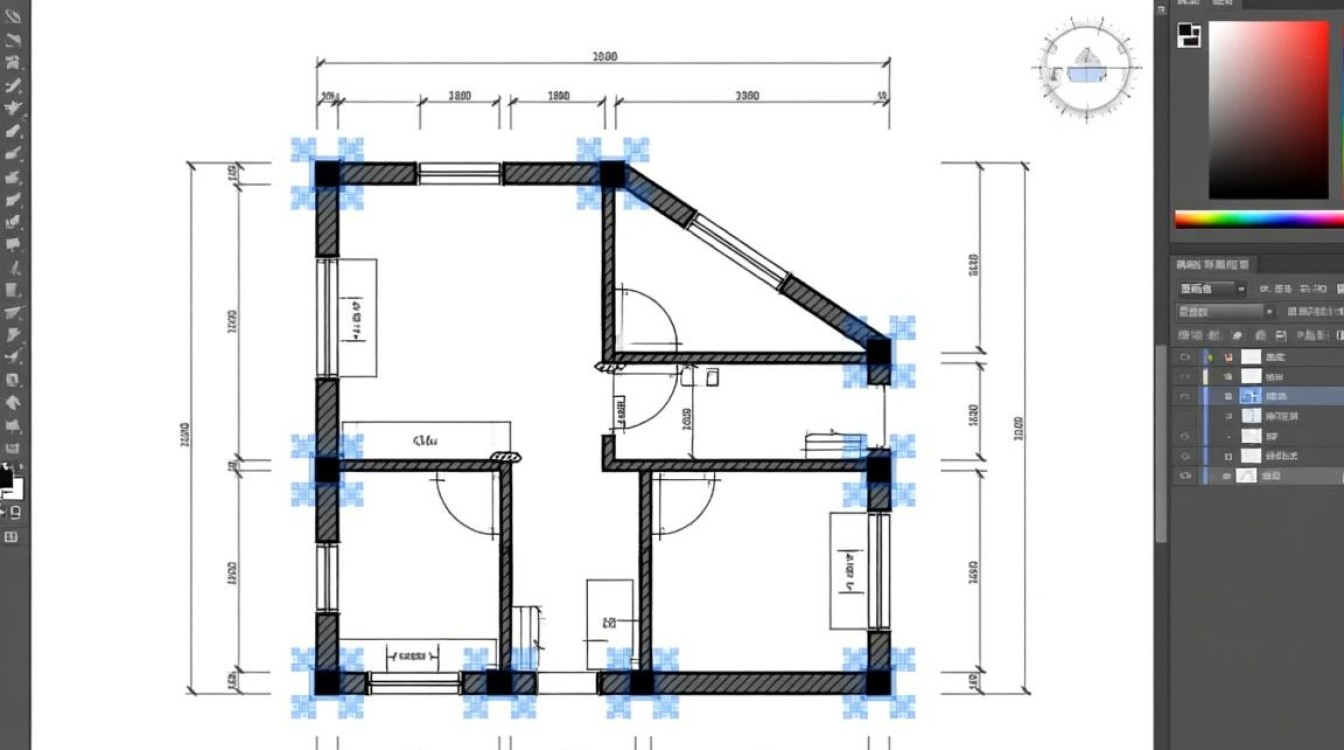
选择标注:在对象浏览器中,找到并选中需要删除的标注。
删除标注:右键点击标注,选择“删除”。
| 方法 | 步骤 |
|---|---|
| 选择工具删除 | 打开选择工具;2. 选择标注;3. 删除标注 |
| 删除命令删除 | 打开删除命令;2. 选择标注;3. 确认删除 |
| 快速选择删除 | 打开快速选择;2. 设置选择条件;3. 应用快速选择;4. 删除标注 |
| 删除图层删除 | 选择标注图层;2. 删除图层;3. 确认删除 |
| 对象浏览器删除 | 打开对象浏览器;2. 选择标注;3. 删除标注 |
FAQs
Q1:如何快速删除多个标注?
A1: 使用“快速选择”功能可以快速选择多个标注,设置选择条件为“标注”类别,然后应用快速选择,所有标注将被选中,接着按“Delete”键即可删除。
Q2:删除标注后,如何恢复?
A2: 在删除标注后,如果需要恢复,可以打开CAD的“撤销”功能,在菜单栏中点击“编辑”>“撤销”,或者使用快捷键(如Ctrl+Z)撤销删除操作,需要注意的是,撤销操作有一定的次数限制,且撤销操作会逐级撤销。


