
Sai软件的使用方法详解
Sai软件简介
Sai是一款由日本SysNet公司开发的图像处理软件,以其轻量级、易用性和强大的功能而受到许多插画师和设计师的喜爱,它继承了Adobe Photoshop的一些基本功能,但在操作上更加简洁,适合初学者和专业人士使用。
Sai软件的安装与启动
下载安装:
- 访问Sai官方网站或相关下载平台,下载最新版本的Sai安装包。
- 运行安装包,按照提示完成安装。
启动软件:
双击桌面上的Sai图标,或通过开始菜单找到Sai并点击运行。
Sai软件的基本操作
界面布局:
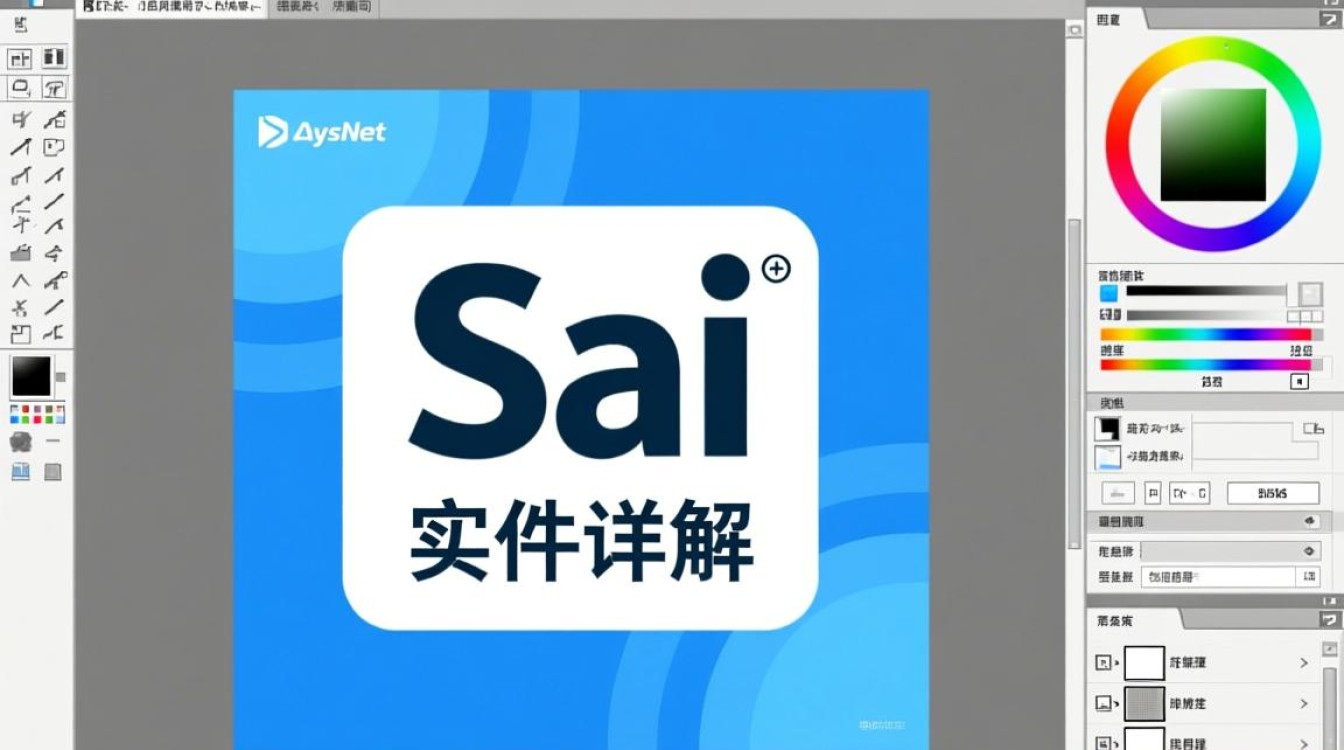
- Sai的界面主要由菜单栏、工具栏、图层面板、画布等部分组成。
- 菜单栏提供各种操作命令,如文件、编辑、图像、图层等。
- 工具栏集中了常用的绘图工具,如铅笔、橡皮擦、喷枪等。
- 图层面板用于管理图像的图层。
基本绘图工具:
- 铅笔工具:用于绘制自由线条,可以调整线条粗细、颜色等。
- 橡皮擦工具:用于擦除图像上的部分内容。
- 喷枪工具:用于绘制柔和的边缘,适合绘制云彩、烟雾等效果。
- 画笔工具:用于绘制各种形状,可以调整画笔大小、硬度等。
图层操作:
- 新建图层:在图层面板上点击“新建图层”按钮,为图像添加新图层。
- 调整图层顺序:通过拖动图层在图层面板中的位置来调整图层顺序。
- 删除图层:选中要删除的图层,点击图层面板上的“删除图层”按钮。
Sai软件的高级功能
颜色调整:
- Sai提供了多种颜色调整工具,如亮度/对比度、色彩平衡、曲线等。
- 通过调整这些参数,可以快速改变图像的色调和色彩。
滤镜应用:
- Sai内置了多种滤镜效果,如模糊、锐化、艺术效果等。
- 可以通过滤镜面板选择合适的滤镜,为图像添加特殊效果。
矢量绘图:
- Sai支持矢量绘图,可以绘制精确的图形,如直线、曲线、矩形等。
- 通过矢量绘图工具,可以创建可无限放大的图像。
Sai软件的快捷键
| 快捷键 | 功能描述 |
|---|---|
| Ctrl+C | 复制 |
| Ctrl+V | 粘贴 |
| Ctrl+X | 剪切 |
| Ctrl+Z | 撤销 |
| Ctrl+Y | 重做 |
| Ctrl+O | 打开文件 |
| Ctrl+S | 保存文件 |
Sai软件的常见问题解答(FAQs)
Q1:Sai软件可以免费使用吗?A1:是的,Sai软件是免费提供的,用户可以自由下载和使用。
Q2:Sai软件与其他图像处理软件相比有哪些优势?A2:Sai软件的主要优势在于其轻量级和易用性,它操作简单,适合初学者,同时功能强大,能满足专业人士的需求,Sai的界面简洁,学习成本低,是很多用户的首选图像处理软件。


