
选择合适的软件
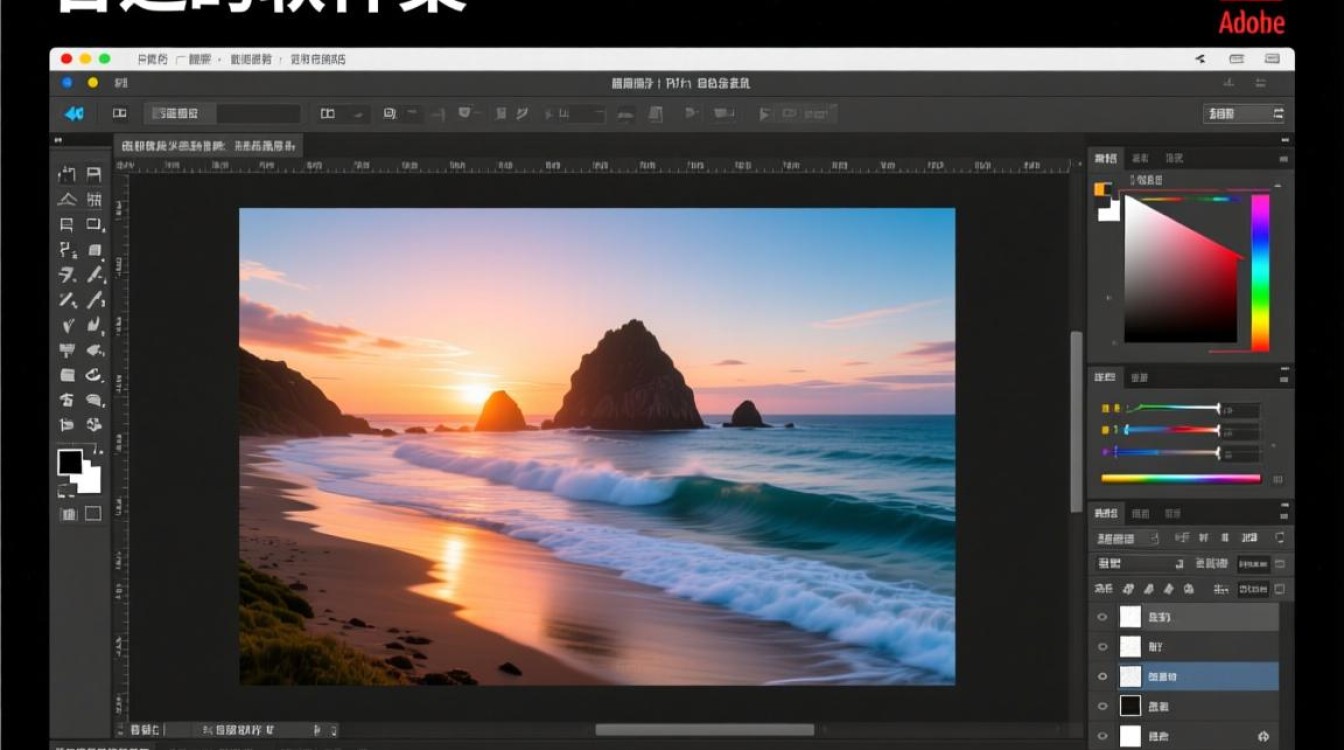
要将图片转换成动态图,首先需要选择一款合适的软件,市面上有很多专业的图片编辑软件,如Adobe Photoshop、GIMP、Photoshop Elements等,以下是几种常用的软件及其特点:
| 软件 | 特点 |
|---|---|
| Adobe Photoshop | 功能强大,操作复杂,适合专业用户。 |
| GIMP | 免费开源,功能丰富,适合初学者。 |
| Photoshop Elements | 功能相对简单,操作方便,适合家庭用户。 |
图片素材准备
在开始制作动态图之前,需要准备好以下素材:
- 图片素材:选择多张图片,图片大小、分辨率尽量一致,以保证动态效果自然流畅。
- 音频素材:如果需要添加背景音乐或音效,提前准备好音频文件。
制作动态图
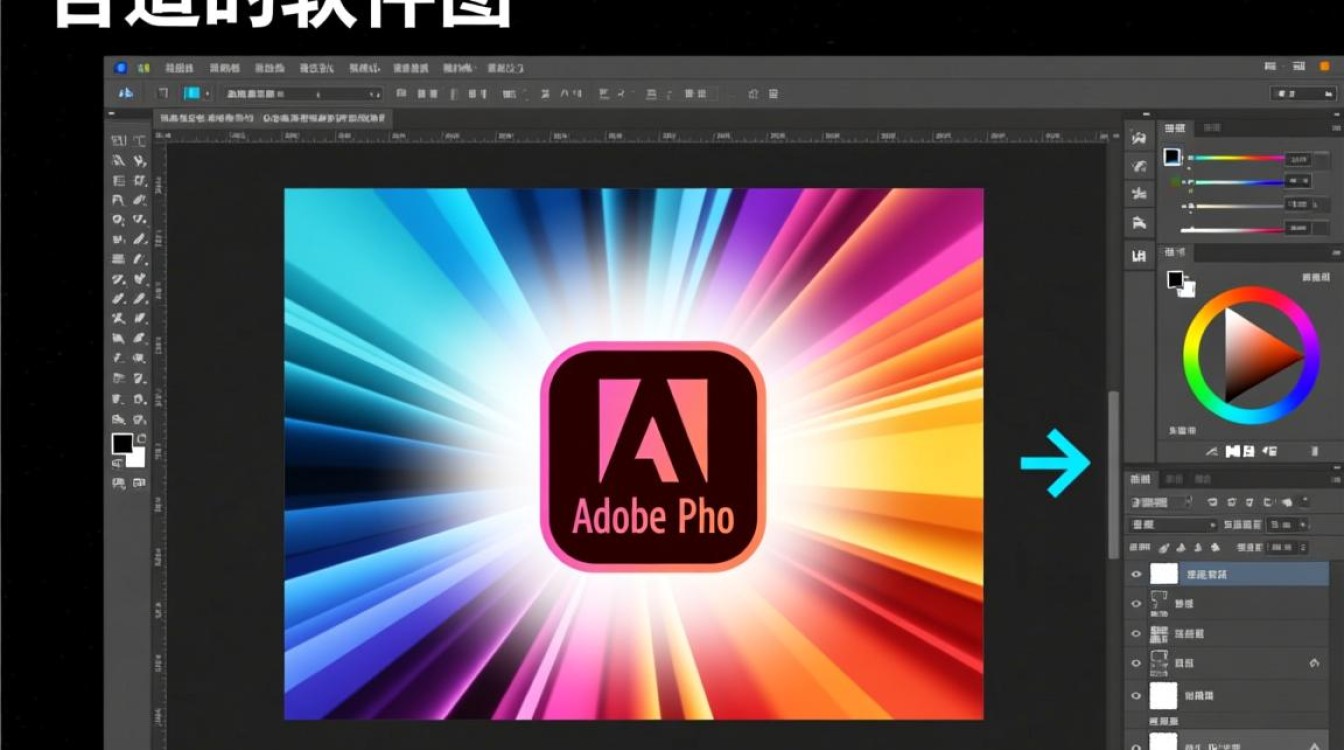
以下以Photoshop为例,介绍如何将图片制作成动态图:
- 打开Photoshop,新建一个空白文件,尺寸根据图片素材大小设置。
- 将第一张图片拖入到新建的文件中,作为动态图的初始帧。
- 选择“窗口”菜单中的“时间轴”,打开时间轴面板。
- 在时间轴面板中,点击“创建新帧”按钮,添加与图片素材数量相同的帧。
- 依次将剩余的图片素材拖入到对应帧中,确保每帧图片都放置在文件中央。
- 调整帧与帧之间的时间间隔,通常设置为0.1秒至0.5秒,具体根据图片素材和动态效果需求调整。
- 如果需要添加背景音乐或音效,可以在时间轴面板中,将音频文件拖入到时间轴上,与图片帧对应。
- 完成制作后,点击“文件”菜单,选择“导出”下的“导出为”选项,将动态图导出为GIF、MP4等格式。
常见问题解答
FAQs:
问题:为什么我的动态图播放不流畅? 解答:可能是图片素材分辨率不一致或帧数设置过多导致的,建议使用分辨率一致的图片素材,并适当减少帧数。
问题:如何将动态图转换为视频格式? 解答:可以使用视频编辑软件,如Adobe Premiere Pro、Final Cut Pro等,将动态图导入到软件中,进行剪辑和导出,或者使用在线转换工具,如Smallpdf、iLovePDF等,将动态图转换为视频格式。


