
在Photoshop中,调整眼睛大小是一种常见的面部美化技巧,以下是一篇详细介绍如何在Photoshop中把眼睛变大的教程,包括步骤、技巧和注意事项。
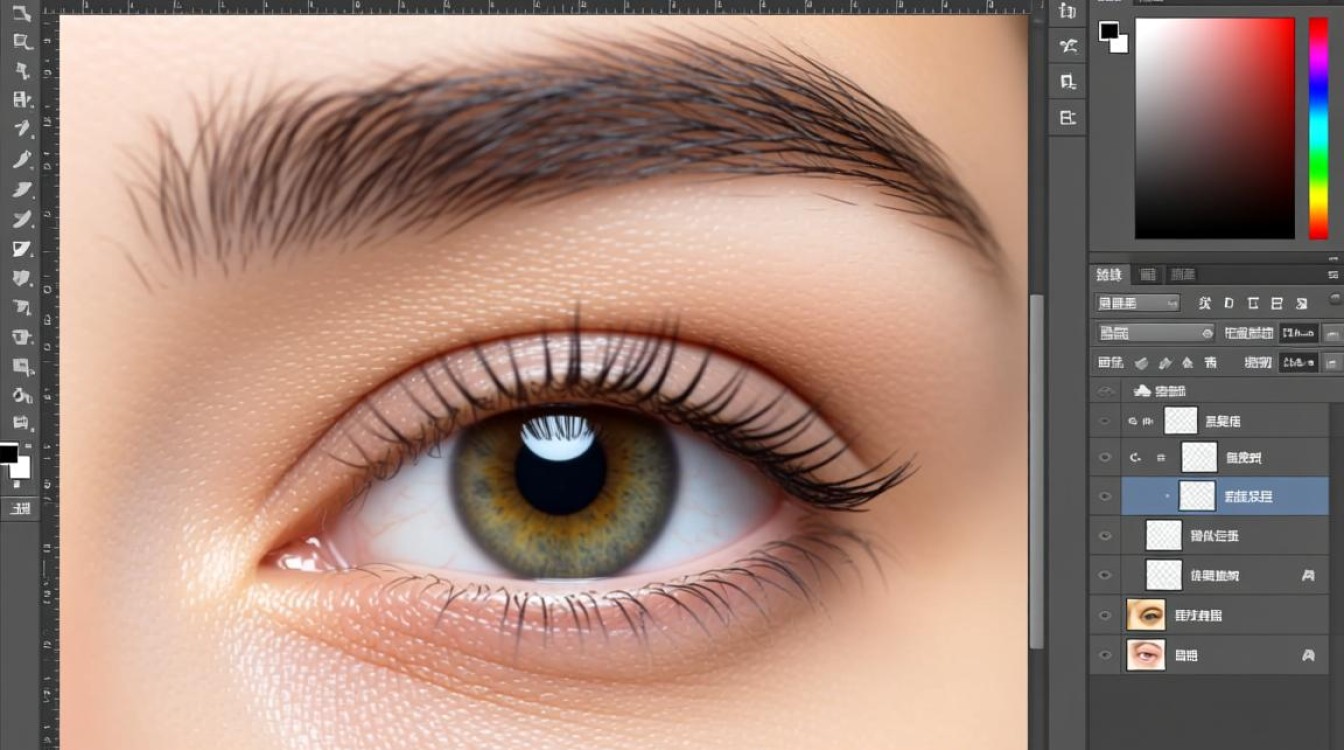
选择合适的工具
在进行眼睛放大操作之前,首先需要选择合适的工具,以下是一些常用的工具:
- 钢笔工具:用于精确选择眼睛区域。
- 矩形选框工具:用于选择眼睛的基本形状。
- 椭圆选框工具:适用于圆形眼睛的放大。
- 移动工具:用于调整选区位置。
调整眼睛大小
打开图片
打开你想要编辑的图片,确保图片处于可编辑状态。
选择眼睛区域
使用钢笔工具或矩形选框工具,仔细选择眼睛区域,对于圆形眼睛,可以使用椭圆选框工具。
复制眼睛
选择眼睛区域后,按下Ctrl+C(或Cmd+C在Mac上)进行复制。
创建新图层
在图层面板中,右键点击背景图层,选择“新建图层”或使用快捷键Ctrl+Shift+N(或Cmd+Shift+N在Mac上)创建一个新图层。
贴上眼睛
在新图层上,按下Ctrl+V(或Cmd+V在Mac上)粘贴复制的眼睛。
调整大小
使用移动工具选中眼睛图层,然后拖动眼睛的任意一个角,按住Shift键以保持比例,调整眼睛大小。
保存修改
调整完成后,保存你的工作。
技巧与注意事项
- 保持眼睛比例:在放大眼睛时,要注意保持眼睛与面部其他部分的比例。
- 使用蒙版:如果你对眼睛的某些部分不满意,可以使用图层蒙版进行局部调整。
- 使用模糊工具:在放大眼睛后,可以使用模糊工具轻微模糊边缘,使眼睛看起来更自然。
案例展示
以下是一个简单的案例展示:
| 原图 | 放大后的眼睛 |
|---|---|
 |  |
FAQs
问题1:放大眼睛后,眼睛看起来不自然怎么办?
解答:这可能是因为眼睛放大后与面部其他部分的比例不协调,尝试调整眼睛大小,或者使用模糊工具轻微模糊边缘,使眼睛看起来更自然。
问题2:如何保持眼睛放大的同时,不改变眼睛的形状?
解答:在放大眼睛时,使用移动工具并按住Shift键,这样可以保持眼睛的比例,避免改变眼睛的形状。


