
在现代社会,手机已经成为我们生活中不可或缺的一部分,而如何用鼠标控制手机,不仅能够提高我们的工作效率,还能在特定场景下带来便利,以下是一些实用的方法,帮助你轻松用鼠标控制手机。

使用第三方应用
1 应用介绍
市面上有许多第三方应用可以帮助我们实现鼠标控制手机的功能,这些应用通常具备屏幕映射、触摸模拟等功能,能够让我们通过鼠标操作手机。
2 应用推荐
- AirMore:一款跨平台的应用,支持Windows、Mac、Android和iOS设备,能够实现文件传输、远程控制等功能。
- TeamViewer:一款远程控制软件,除了可以控制电脑外,还能控制手机,实现文件传输、屏幕共享等功能。
蓝牙连接
1 蓝牙连接介绍
通过蓝牙连接,我们可以将鼠标与手机连接起来,实现鼠标控制手机的目的。
2 蓝牙连接步骤
- 在手机上开启蓝牙功能。
- 在鼠标上开启蓝牙功能。
- 在手机上搜索可用的蓝牙设备,选择鼠标进行配对。
- 输入配对码(如果需要)。
使用USB连接
1 USB连接介绍
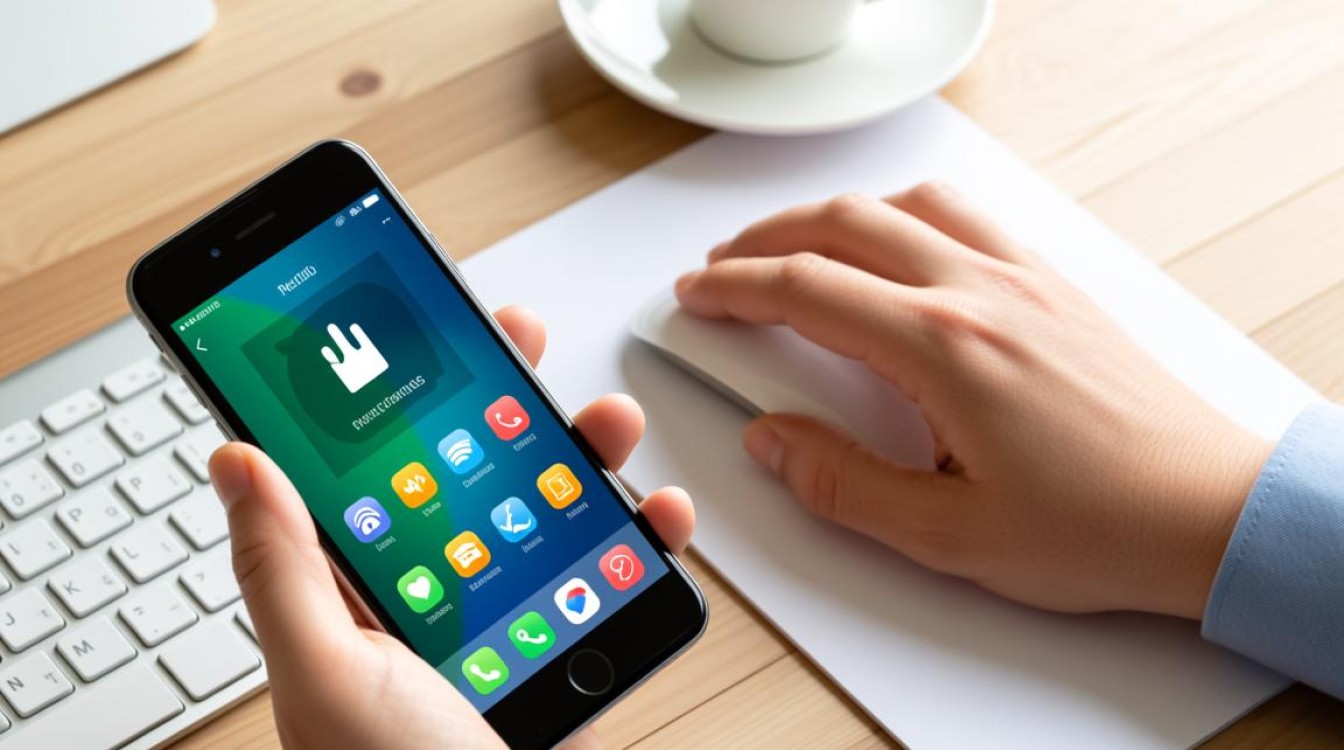
通过USB连接,我们可以将鼠标直接连接到手机上,实现鼠标控制手机的功能。
2 USB连接步骤
- 准备一根USB线,一端连接鼠标,另一端连接手机。
- 在手机上打开USB调试模式。
- 将USB线插入手机和鼠标,开始使用鼠标控制手机。
注意事项
1 系统兼容性
在使用鼠标控制手机时,需要确保手机系统和鼠标驱动程序的兼容性。
2 安全性
在使用第三方应用或蓝牙连接时,要注意保护个人隐私和数据安全。
FAQs
1 问题一:如何设置鼠标控制手机?
解答:你可以选择使用第三方应用,如AirMore或TeamViewer,按照应用指引进行设置,你也可以通过蓝牙或USB连接将鼠标与手机连接,实现鼠标控制手机。
2 问题二:使用鼠标控制手机时,会出现卡顿现象,怎么办?
解答:卡顿现象可能是由于网络延迟或设备性能不足导致的,你可以尝试以下方法解决:
- 确保网络连接稳定。
- 检查手机和鼠标的硬件性能,如果性能不足,可以考虑升级设备。
- 清理手机内存,释放更多空间。
通过以上方法,相信你能够轻松地用鼠标控制手机,提高你的使用体验。


