
在家庭或办公环境中,路由器作为网络连接的核心设备,其安全性至关重要,设置一个安全的路由器密码可以有效防止未授权的访问,以下是如何重新设置路由器密码的详细步骤和注意事项。
准备工作
在开始之前,请确保以下准备工作已完成:
- 找到路由器:确定路由器的位置,并确保您能够访问它。
- 物理连接:如果您需要通过有线方式连接到路由器,请确保已连接一根网线。
- 设备:准备一台可以访问互联网的电脑或移动设备。
访问路由器管理界面
- 打开浏览器:在电脑或移动设备上打开一个网络浏览器。
- 输入路由器IP地址:在地址栏中输入路由器的IP地址,通常情况下,这个地址是192.168.0.1、192.168.1.1或192.168.2.1,具体取决于路由器的品牌和型号。
- 登录路由器:按下回车键后,您将看到一个登录页面,输入用户名和密码,通常默认的用户名和密码是“admin”或路由器购买时的用户名和密码。
修改密码
- 进入设置界面:登录后,找到“设置”或“高级设置”选项,并点击进入。
- 找到密码设置:在设置界面中,查找“无线设置”、“安全设置”或“管理设置”等类似选项。
- 修改密码:
- 选择加密类型:确保已选择合适的加密类型,如WPA2-PSK(推荐)。
- 设置新密码:在“密码”或“预共享密钥”字段中输入您的新密码,请确保使用复杂密码,包括字母、数字和特殊字符。
- 确认密码:在“确认密码”字段中再次输入新密码,以确保正确无误。
- 保存设置:完成密码修改后,点击“保存”或“应用”按钮。
注意事项
- 密码复杂度:确保新密码足够复杂,以防止被破解。
- 定期更换密码:为了提高安全性,建议定期更换路由器密码。
- 备份配置:在修改路由器设置之前,建议备份当前配置,以防万一出现意外。
表格:路由器常见IP地址
| 路由器品牌 | 常见IP地址 |
|---|---|
| TP-Link | 168.1.1 |
| D-Link | 168.0.1 |
| Netgear | 168.1.1 |
| ASUS | 168.1.1 |
FAQs
Q1:忘记路由器初始密码怎么办?A1: 如果您忘记了路由器的初始密码,通常有以下几种方法可以尝试恢复:
- 查找用户手册:在路由器购买时附带的用户手册中通常会有初始密码。
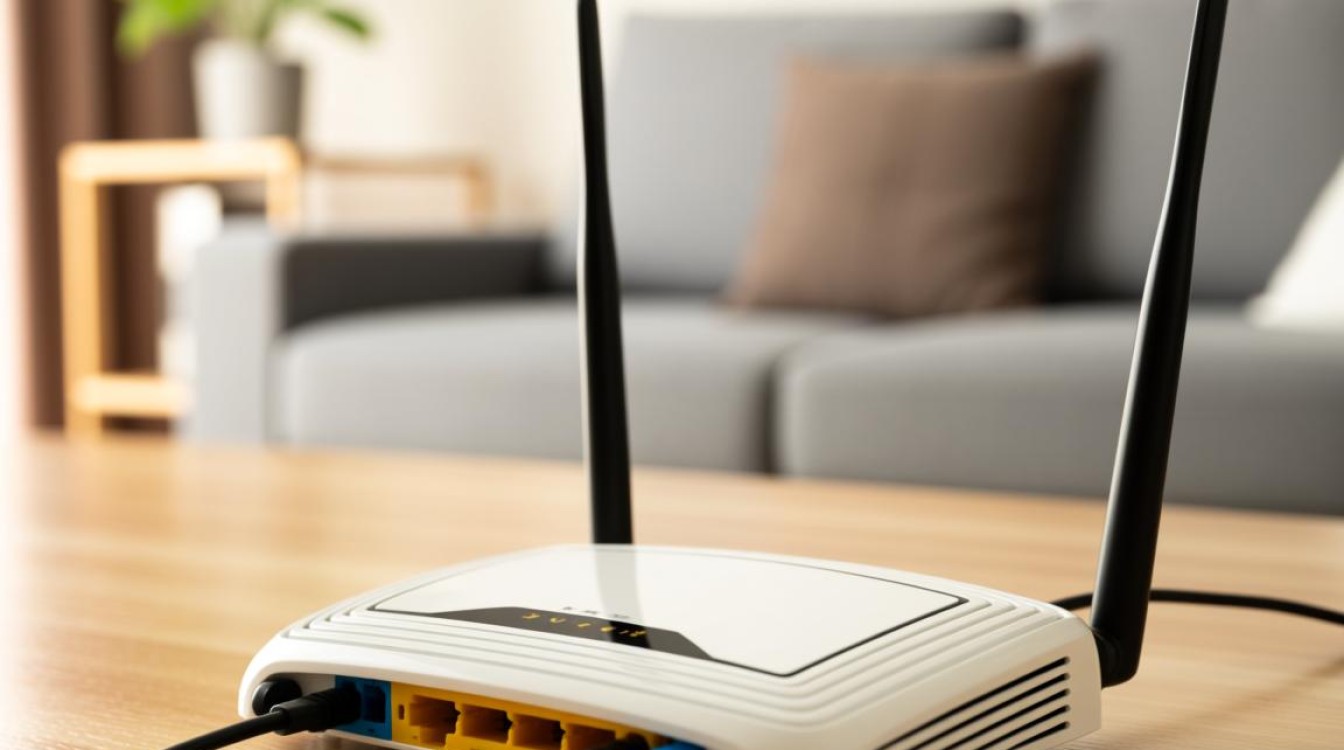
- 重置路由器:大多数路由器都有一个重置按钮,按下并保持几秒钟可以恢复到出厂设置,包括初始密码。
- 联系客服:如果以上方法都无法解决问题,请联系路由器制造商的客服寻求帮助。
Q2:更改路由器密码后,如何连接新的无线网络?A2: 更改路由器密码后,您需要按照以下步骤连接到新的无线网络:
- 在电脑或移动设备上打开无线网络设置。
- 选择您刚刚设置的无线网络名称(SSID)。
- 输入新的密码,并点击“连接”。
- 如果连接成功,您应该能够访问互联网。


