
在智能手机时代,文件管理变得尤为重要,我们可能会遇到一些隐藏文件,这些文件可能因为隐私保护或其他原因被隐藏起来,下面,我将详细介绍如何在手机上查看这些隐藏文件。
Android手机查看隐藏文件
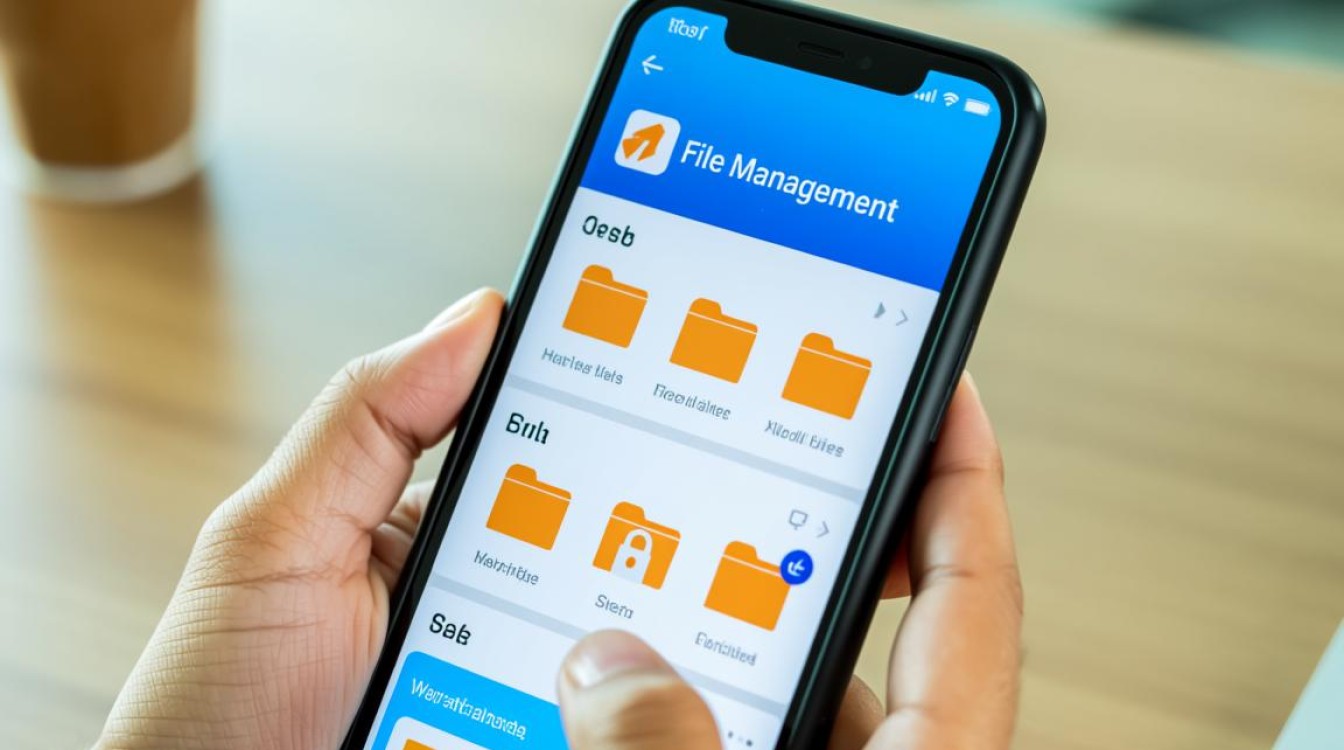
使用文件管理器
大多数Android手机都内置了文件管理器,以下是使用文件管理器查看隐藏文件的方法:
- 打开手机设置,找到“存储”或“存储空间”选项。
- 点击进入后,找到“管理应用”或“应用程序管理”。
- 在列表中找到文件管理器应用,点击进入。
- 在文件管理器中,找到“内部存储”或“SD卡”。
- 在文件管理器中,通常需要先点击右上角的“更多”或“设置”按钮,然后找到并启用“显示隐藏文件”选项。
使用第三方文件管理器
如果内置文件管理器不支持显示隐藏文件,可以下载并安装第三方文件管理器,如ES文件浏览器、文件大师等,以下是使用第三方文件管理器查看隐藏文件的方法:
- 下载并安装第三方文件管理器。
- 打开应用,通常在设置菜单中找到并启用“显示隐藏文件”选项。
- 按照上述步骤浏览到相应的存储位置。
iPhone查看隐藏文件
使用文件浏览器
iPhone用户可以使用第三方文件浏览器应用来查看隐藏文件,以下是一些常用的第三方文件浏览器:

- 文件
- 文件浏览器
- 文件大师
以下是使用第三方文件浏览器查看隐藏文件的方法:
- 下载并安装第三方文件浏览器应用。
- 打开应用,通常在设置菜单中找到并启用“显示隐藏文件”选项。
- 按照应用指引浏览到相应的存储位置。
使用iFile
iFile是一款在iOS设备上查看隐藏文件的应用,但由于其需要越狱,以下方法仅适用于越狱后的设备:
- 使用Cydia或其他越狱管理工具安装iFile。
- 打开iFile,在根目录下找到并进入“/private”文件夹。
- 在“private”文件夹中,你可以找到许多隐藏的文件和文件夹。
| 平台 | 方法 | 工具 |
|---|---|---|
| Android | 内置文件管理器 | 内置文件管理器、第三方文件管理器(如ES文件浏览器、文件大师) |
| iPhone | 第三方文件浏览器 | 文件、文件浏览器、文件大师 |
| iPhone(越狱) | iFile | iFile |
相关问答FAQs
问题1:为什么我的手机无法显示隐藏文件?
解答:可能是因为你的文件管理器或第三方应用没有启用显示隐藏文件的选项,请检查应用设置,确保已启用该功能。
问题2:如何恢复被隐藏的文件?
解答:如果你不小心隐藏了文件,并且需要恢复它们,可以使用数据恢复软件或服务来尝试恢复,一些流行的数据恢复工具包括Wondershare Dr.Fone、Tenorshare iPhone Data Recovery等,恢复数据前请备份重要文件。


