
了解小米电视应用市场
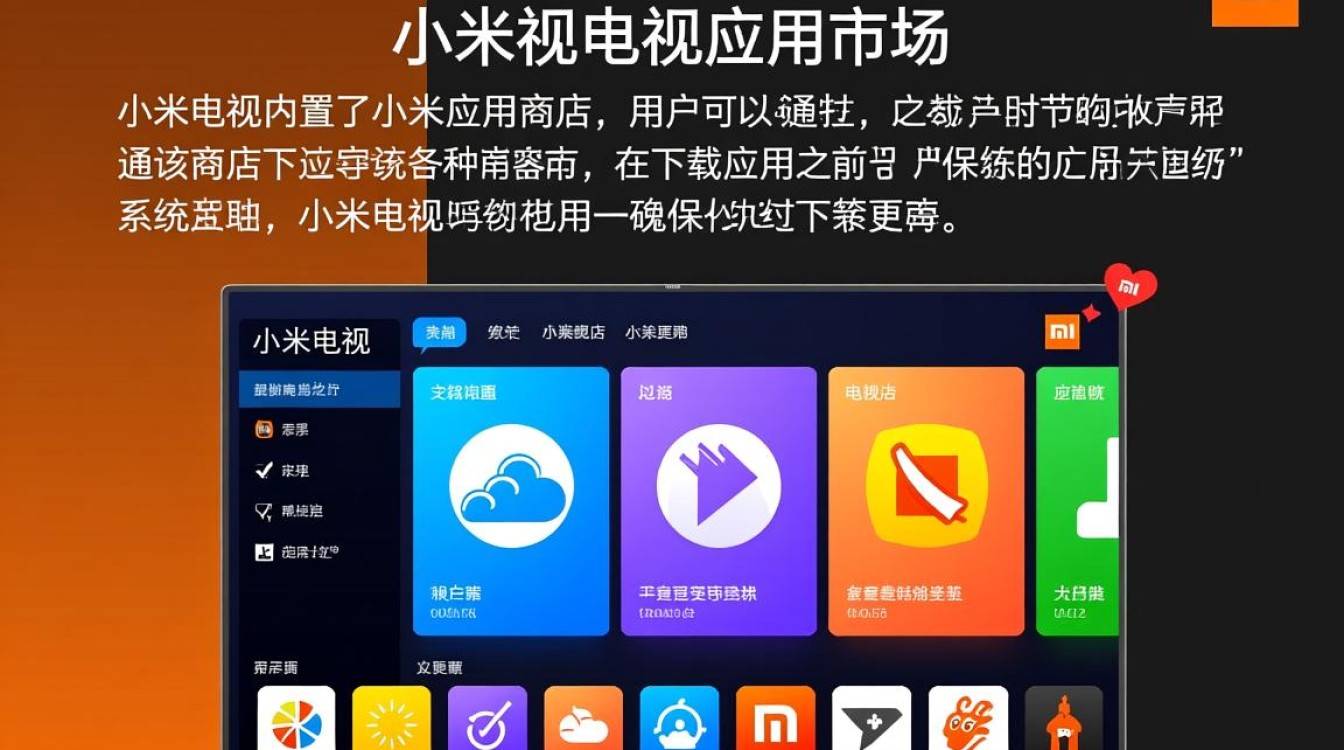
小米电视内置了小米应用商店,用户可以通过该商店下载各种应用,在下载应用之前,确保您的电视系统更新到最新版本,以便获得最佳体验。
通过遥控器搜索应用
- 打开小米电视,进入主界面。
- 使用遥控器上的搜索键,输入您想要下载的应用名称。
- 在搜索结果中找到您想要的应用,点击进入。
- 点击“安装”按钮,等待应用下载并安装完成。
通过应用商店浏览下载
- 进入小米电视主界面,找到“应用商店”图标,点击进入。
- 在应用商店首页,您可以看到推荐应用、分类应用等。
- 选择您感兴趣的应用分类,浏览相关应用。
- 找到您想要的应用,点击进入应用详情页。
- 点击“安装”按钮,等待应用下载并安装完成。
使用手机管理电视应用
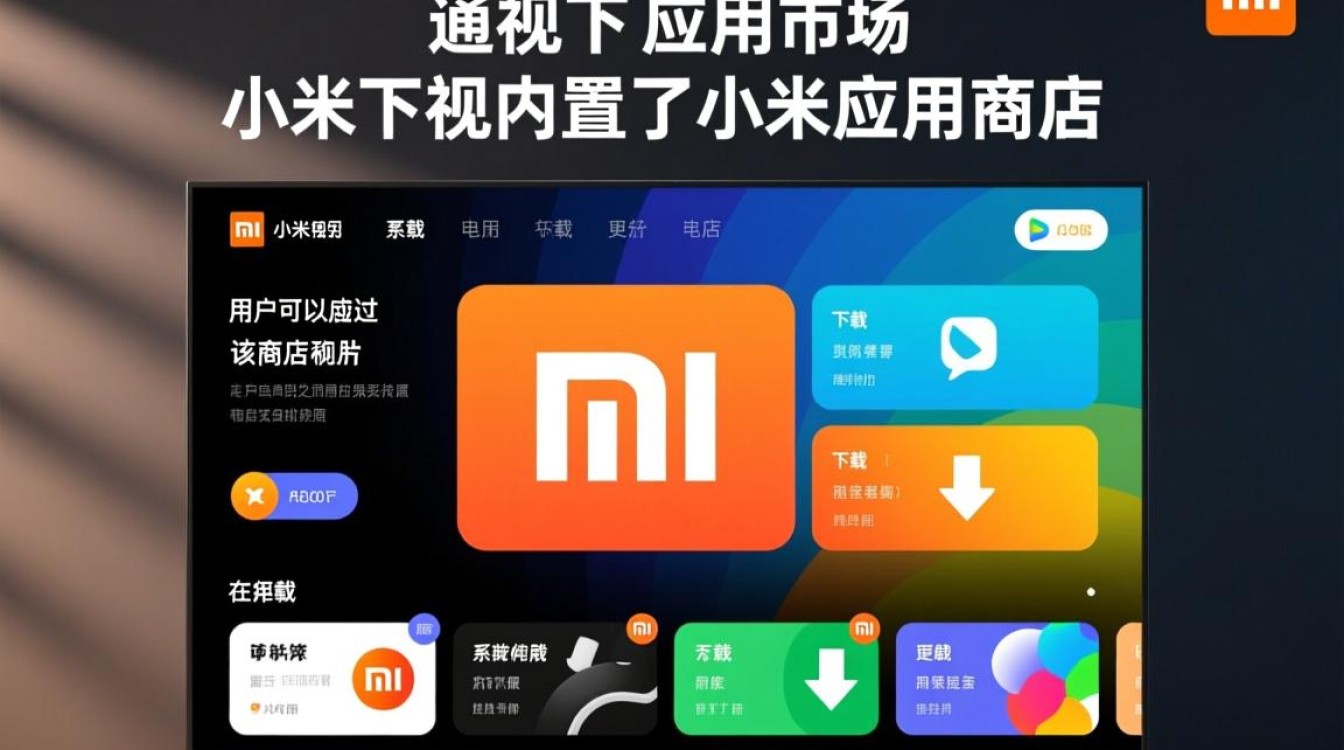
- 下载并安装小米电视助手APP。
- 使用手机连接到同一Wi-Fi网络。
- 打开小米电视助手APP,选择“应用管理”。
- 在应用商店中找到您想要的应用,点击“下载”。
- 应用下载完成后,在电视上打开小米电视助手APP,点击“安装”按钮,将应用安装到电视上。
应用下载安装注意事项
- 下载应用时,请确保网络连接稳定,以免下载失败。
- 下载应用时,请注意应用权限,避免泄露个人隐私。
- 安装应用后,请定期更新应用,以保证应用功能正常。
以下是一个简单的表格,展示了一些常用应用下载步骤:
| 应用类型 | 下载步骤 |
|---|---|
| 游戏应用 | 搜索游戏名称 点击“安装” 等待下载并安装 |
| 视频应用 | 进入视频应用分类 选择您喜欢的视频应用 点击“安装” 等待下载并安装 |
| 音乐应用 | 进入音乐应用分类 选择您喜欢的音乐应用 点击“安装” 等待下载并安装 |
FAQs:
问题:小米电视下载应用需要收费吗? 解答:小米电视应用商店中的大部分应用都是免费的,但也有一些应用可能需要付费,在下载应用前,请仔细查看应用详情页中的价格信息。
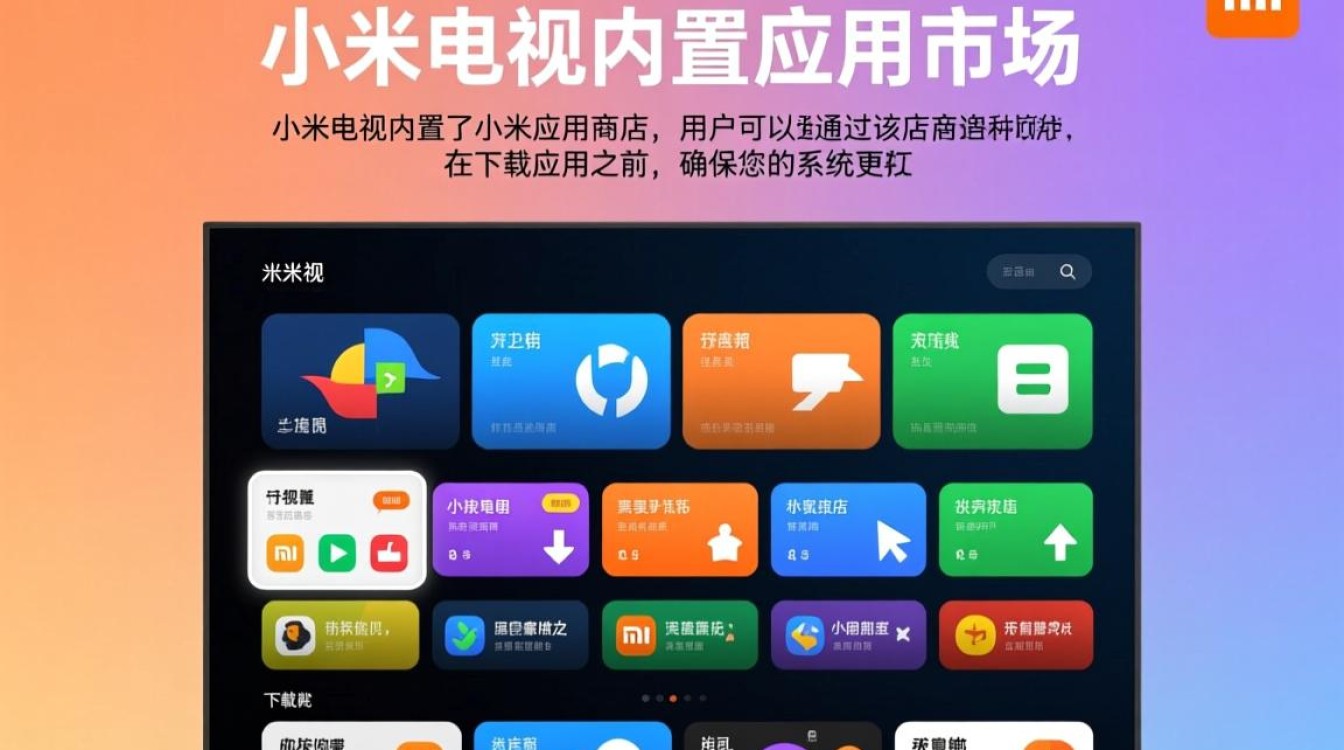
问题:下载应用后,如何卸载应用? 解答:在小米电视主界面,找到“设置”选项,进入后选择“应用管理”,在应用列表中找到您想要卸载的应用,点击“卸载”即可。


