选择合适的显示屏
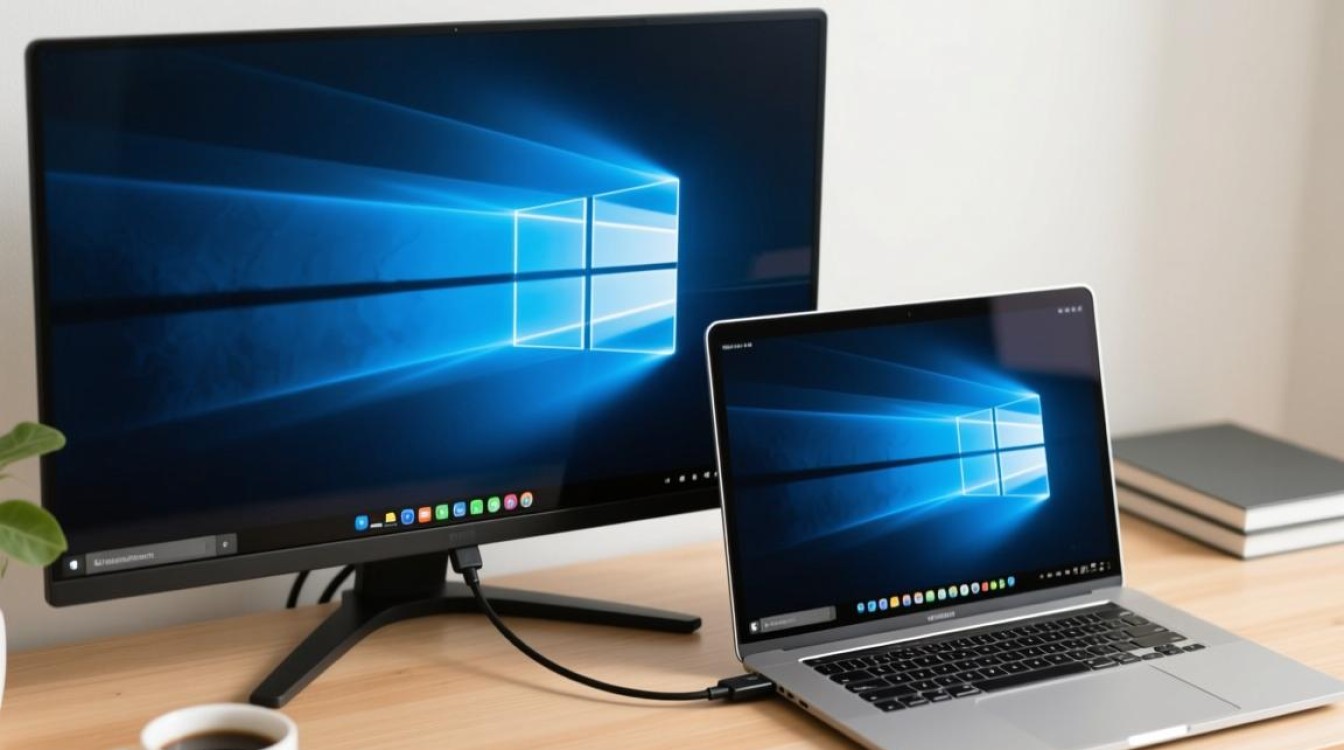
在将笔记本连接到显示屏之前,首先需要选择一个与笔记本兼容的显示屏,以下是一些选择显示屏时需要考虑的因素:
- 尺寸:根据个人需求选择合适的屏幕尺寸,通常笔记本显示屏的尺寸在11英寸到17英寸之间。
- 分辨率:高分辨率显示屏可以提供更清晰的图像,但同时也可能需要更高性能的显卡。
- 接口类型:笔记本和显示屏之间的接口类型需要匹配,常见的接口有HDMI、VGA、DisplayPort等。
了解笔记本接口类型
在连接显示屏之前,需要了解笔记本上可用的接口类型,以下是一些常见的笔记本接口及其特点:

| 接口类型 | 特点 |
|---|---|
| HDMI | 支持高清视频传输,兼容性好 |
| VGA | 支持高清视频传输,但兼容性略逊于HDMI |
| DisplayPort | 支持高清视频传输,传输速率高 |
| DVI | 支持高清视频传输,但兼容性略逊于HDMI |
| USB-C | 兼容性极好,支持视频、音频和数据传输 |
连接显示屏
- 确认接口匹配:将显示屏的接口与笔记本的接口相匹配。
- 连接线缆:将显示屏的线缆插入笔记本的接口,确保连接牢固。
- 开启显示屏:打开显示屏,调整亮度、对比度等设置,使其适应环境。
设置显示模式
- 进入显示设置:在笔记本操作系统(如Windows或macOS)中,进入显示设置。
- 选择扩展显示:在显示设置中,选择“扩展显示”或类似选项。
- 调整分辨率:根据显示屏的分辨率调整笔记本的显示分辨率,以获得最佳显示效果。
常见问题解答(FAQs)

Q1:笔记本和显示屏接口不匹配怎么办? A1:如果笔记本和显示屏接口不匹配,可以考虑使用适配器或转换器,市面上有各种接口转换器,如HDMI转VGA、DisplayPort转VGA等。
Q2:连接显示屏后,笔记本画面模糊怎么办? A2:如果连接显示屏后画面模糊,可能是分辨率设置不正确,在显示设置中,尝试调整分辨率,找到最适合显示屏的分辨率设置,如果问题依旧,可能是显示屏本身存在问题,需要联系厂商进行维修或更换。