
准备工作
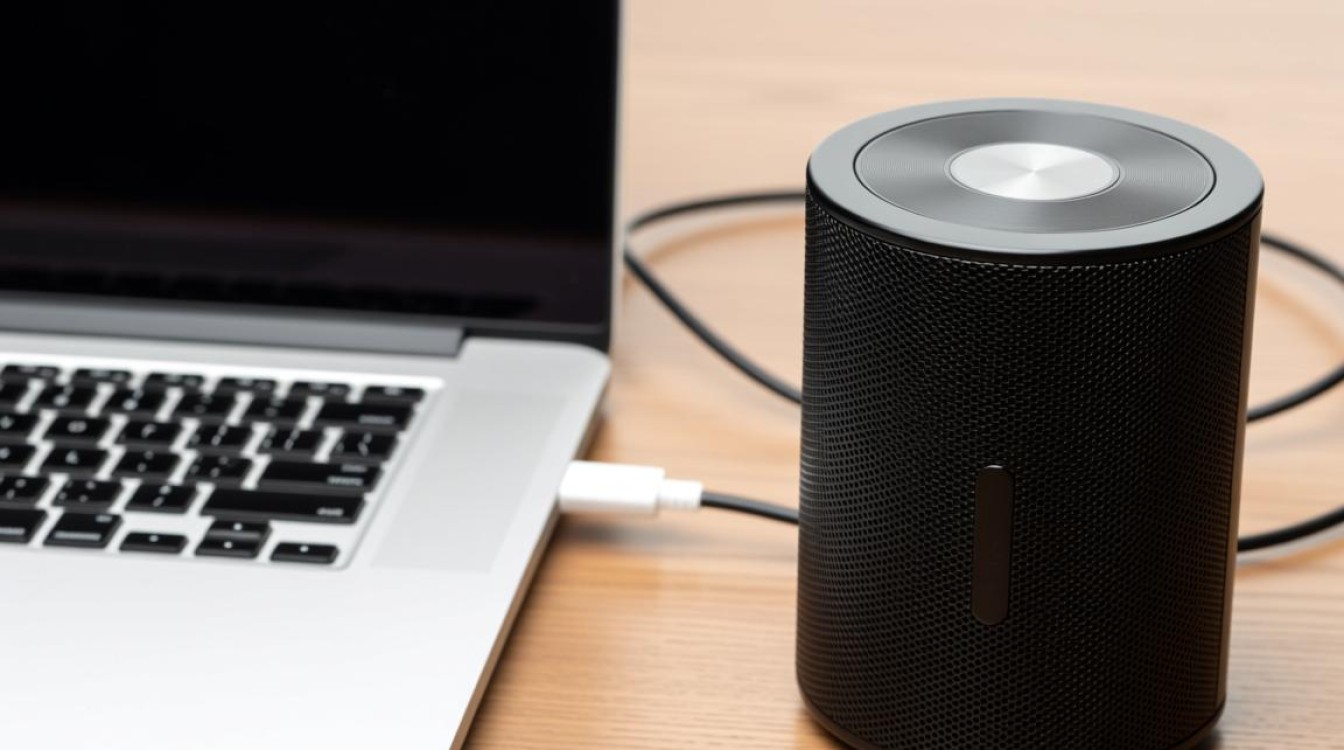
在开始连接蓝牙音响之前,请确保以下准备工作已完成:
- 确保电脑和蓝牙音响均已开启。
- 确认电脑操作系统支持蓝牙功能。
- 检查蓝牙音响电量充足。
连接步骤
以下以Windows系统为例,介绍如何将蓝牙音响连接到电脑:
开启蓝牙功能
- 在电脑右下角任务栏中找到“蓝牙和其他设备”图标,点击它。
- 在弹出的菜单中选择“添加设备”。
搜索蓝牙音响
- 在“添加设备”窗口中,选择“蓝牙”选项。
- 系统将自动搜索附近的蓝牙设备。
选择蓝牙音响
- 当蓝牙音响出现在设备列表中时,点击它进行选择。
- 如果需要,输入配对码,大多数蓝牙音响的配对码为“0000”或“1234”。
完成配对
- 系统会提示你完成配对过程,点击“完成”或“继续”。
- 蓝牙音响与电脑已成功连接。
连接状态确认
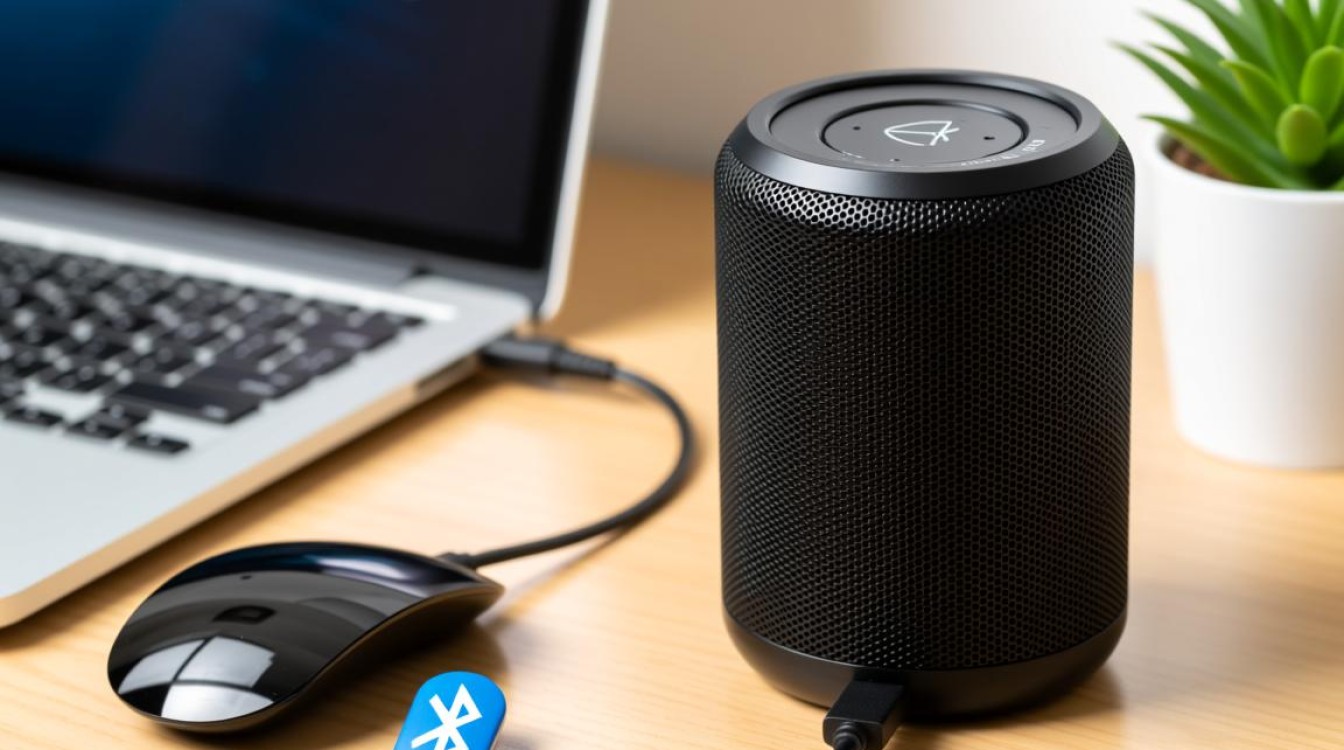
查看设备列表
- 在“蓝牙和其他设备”窗口中,你可以看到已连接的蓝牙设备列表。
- 确认蓝牙音响已出现在列表中,表示连接成功。
测试音响
在电脑上播放音乐或视频,检查音响是否正常工作。
注意事项
保持距离
蓝牙连接的稳定性与距离有关,尽量保持蓝牙音响与电脑之间的距离在10米以内。
避免干扰
避免在蓝牙音响附近使用其他无线设备,如无线鼠标、键盘等,以免产生干扰。
更新驱动程序
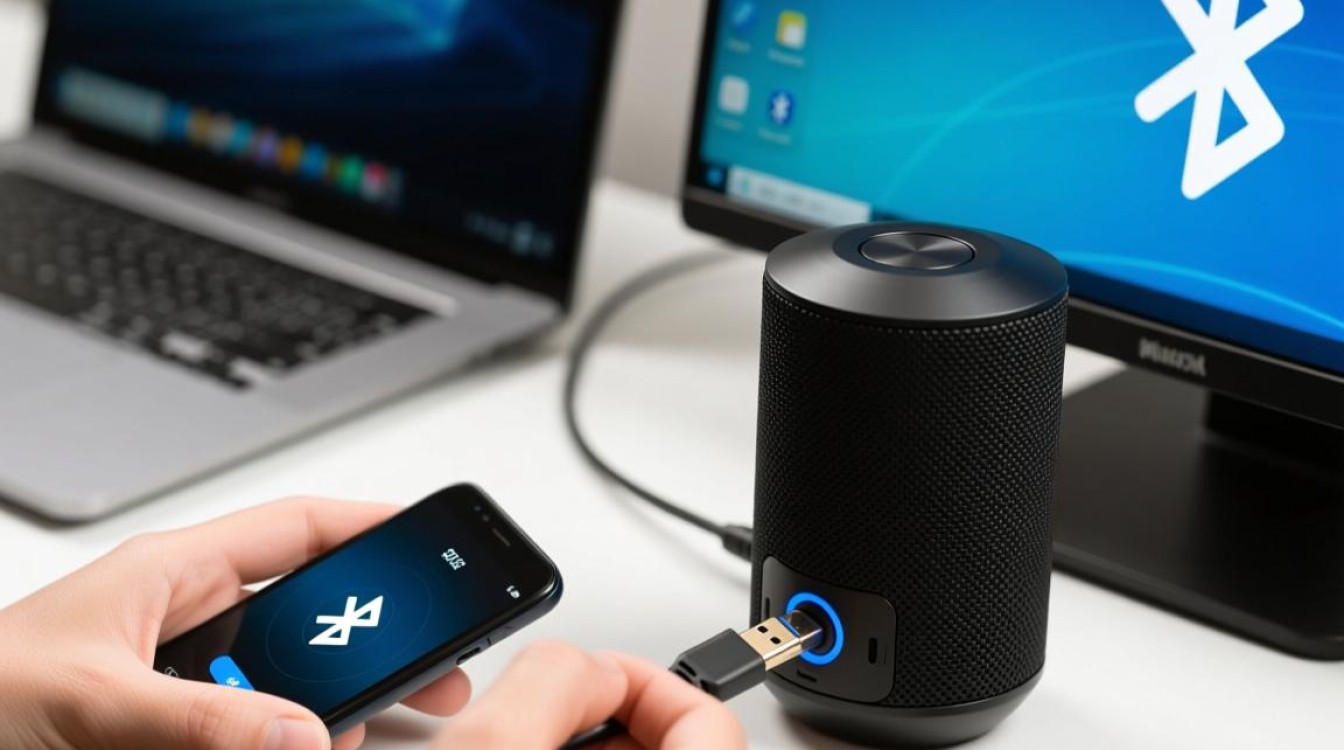
定期检查电脑和蓝牙音响的驱动程序是否更新,以确保最佳性能。
FAQs
问题1:为什么我的电脑无法搜索到蓝牙音响? 解答:请确保以下情况:
- 蓝牙音响已开启并处于可配对状态。
- 电脑的蓝牙功能已开启。
- 蓝牙音响与电脑之间没有障碍物。
问题2:如何断开蓝牙音响与电脑的连接? 解答:在“蓝牙和其他设备”窗口中,找到蓝牙音响,点击它旁边的“断开连接”按钮即可。


