
在Photoshop中修改画布大小是一个基本的操作,可以帮助你调整图像的尺寸以满足不同的设计需求,以下是一篇详细介绍如何在Photoshop中修改画布大小的文章。
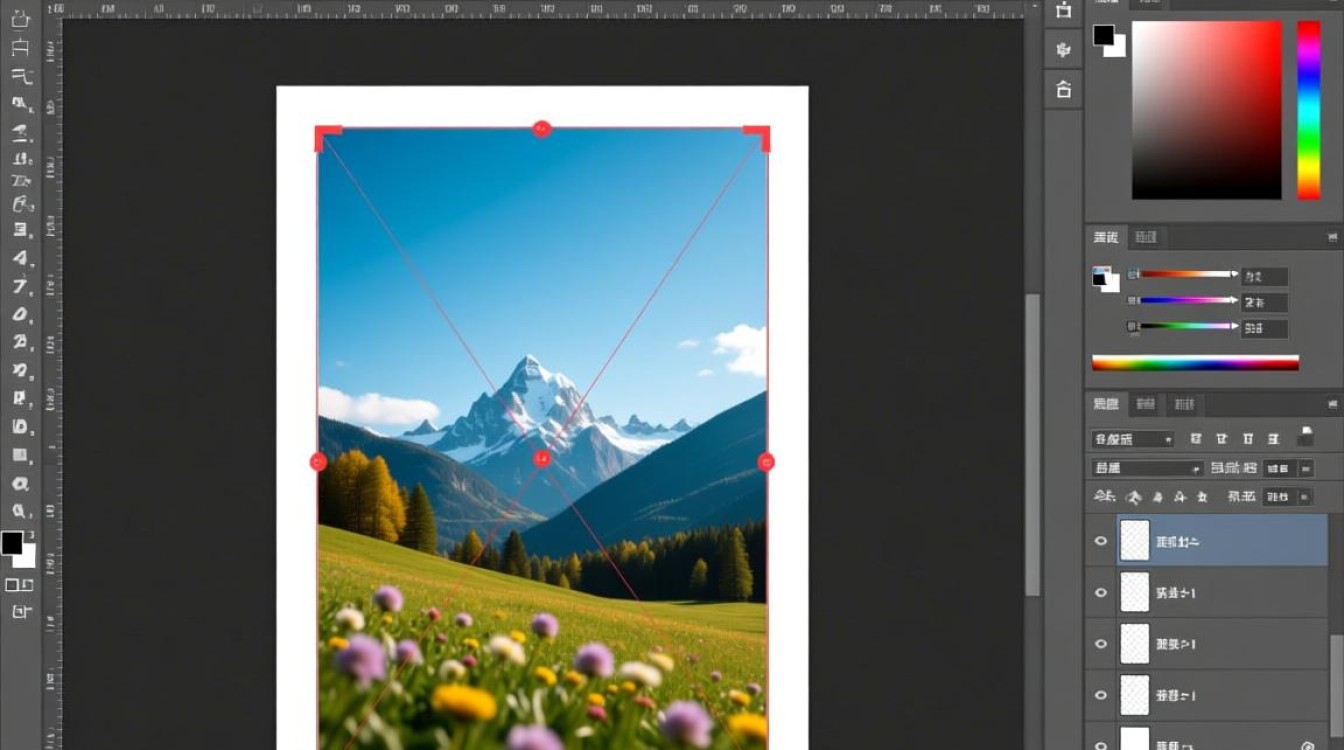
打开Photoshop并选择图像
打开Photoshop软件,然后打开你想要修改画布大小的图像文件。
进入“图像大小”对话框
在菜单栏中,选择“图像”(Image)>“图像大小”(Image Size),这将打开一个对话框,显示当前图像的尺寸信息。
了解“图像大小”对话框
在“图像大小”对话框中,你可以看到以下信息:
- 像素大小:图像的宽度和高度,以像素为单位。
- 文档大小:图像的宽度和高度,以英寸、厘米或毫米为单位。
- 分辨率:图像每英寸包含的像素数(PPI)。
修改画布大小
1 增加画布大小
- 在“图像大小”对话框中,点击“宽度”或“高度”框,输入你想要的新尺寸。
- 如果你想要保持图像的宽高比,勾选“约束比例”复选框。
- 在“分辨率”框中,你可以选择一个合适的分辨率,通常默认的72 PPI是网页设计的标准。
- 点击“确定”按钮,Photoshop会自动调整画布大小。
2 减少画布大小
- 同样在“图像大小”对话框中,输入你想要的新尺寸。
- 如果你想要从画布中移除内容,确保“画布扩展颜色”设置为“背景色”。
- 点击“确定”按钮,Photoshop会减小画布大小。
使用“画布大小”命令
另一种修改画布大小的方法是通过“画布大小”命令:
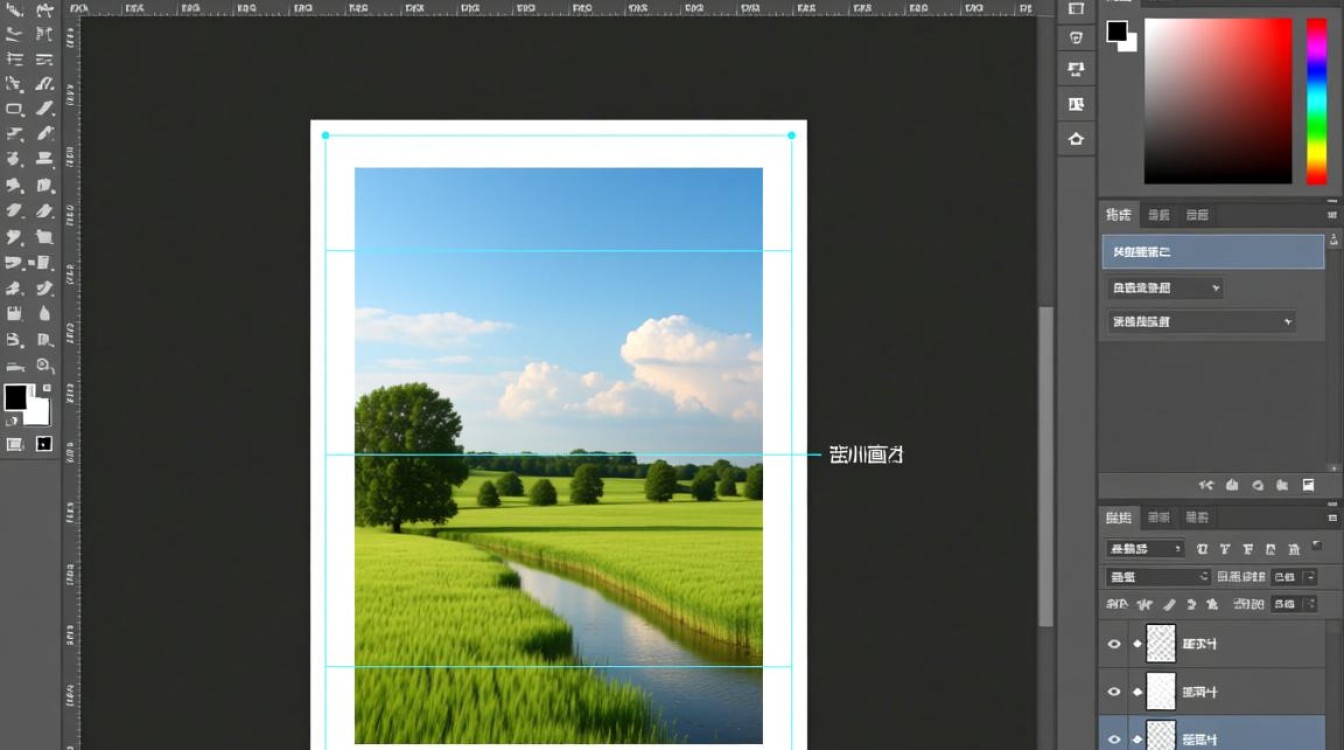
- 在菜单栏中,选择“图像”(Image)>“画布大小”(Canvas Size)。
- 在“画布大小”对话框中,你可以直接输入新的宽度和高度。
- 选择“定位”来决定如何定位画布的新边缘。
- 点击“确定”按钮,Photoshop会根据你的设置调整画布大小。
保存修改
在修改画布大小后,不要忘记保存你的文件,你可以选择保存为新的文件,或者覆盖原始文件。
画布大小修改的注意事项
- 修改画布大小可能会影响图像的分辨率。
- 如果你减小画布大小,原始图像中的内容可能会被裁剪。
- 如果你增加画布大小,Photoshop会根据“画布扩展颜色”设置填充新的区域。
表格:画布大小修改参数对比
| 参数 | 增加画布大小 | 减少画布大小 |
|---|---|---|
| 输入新尺寸 | 直接输入新的宽度和高度 | 直接输入新的宽度和高度 |
| 约束比例 | 保持图像的宽高比 | 保持图像的宽高比 |
| 分辨率 | 根据需要调整分辨率 | 根据需要调整分辨率 |
| 画布扩展颜色 | 默认为背景色,也可以自定义颜色 | 默认为背景色,也可以自定义颜色 |
FAQs
Q1:如何在不改变图像内容的情况下增加画布大小?
A1: 在“画布大小”对话框中,勾选“定位”中的“居中”选项,这样新增加的画布边缘会在原始图像周围均匀分布。
Q2:如何将画布大小修改为特定尺寸?
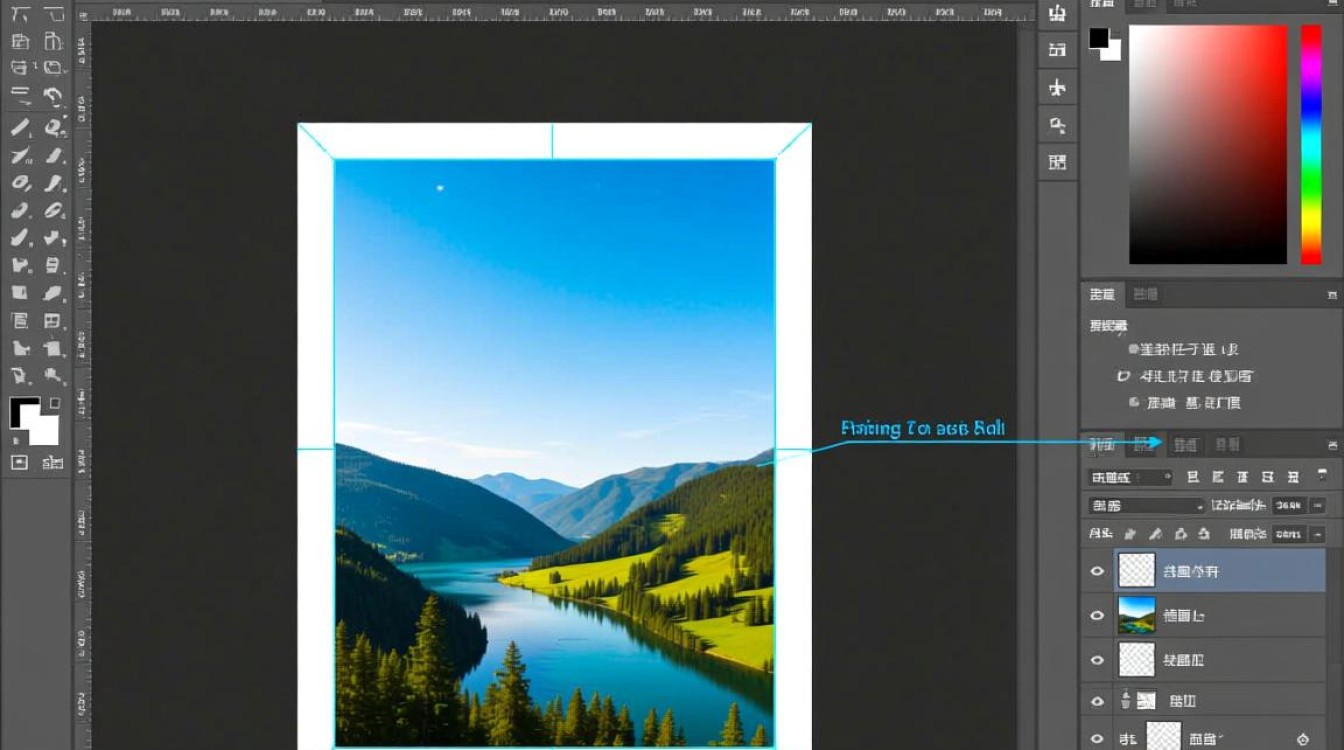
A2: 在“画布大小”对话框中,输入你想要的宽度和高度值,然后点击“确定”,如果你需要精确的尺寸,可以输入像素值或使用“文档大小”下拉菜单选择预设尺寸。


