
在Photoshop中绘制虚线圆,可以采用多种方法,以下将详细介绍两种常用的方法,并提供一些技巧和注意事项。
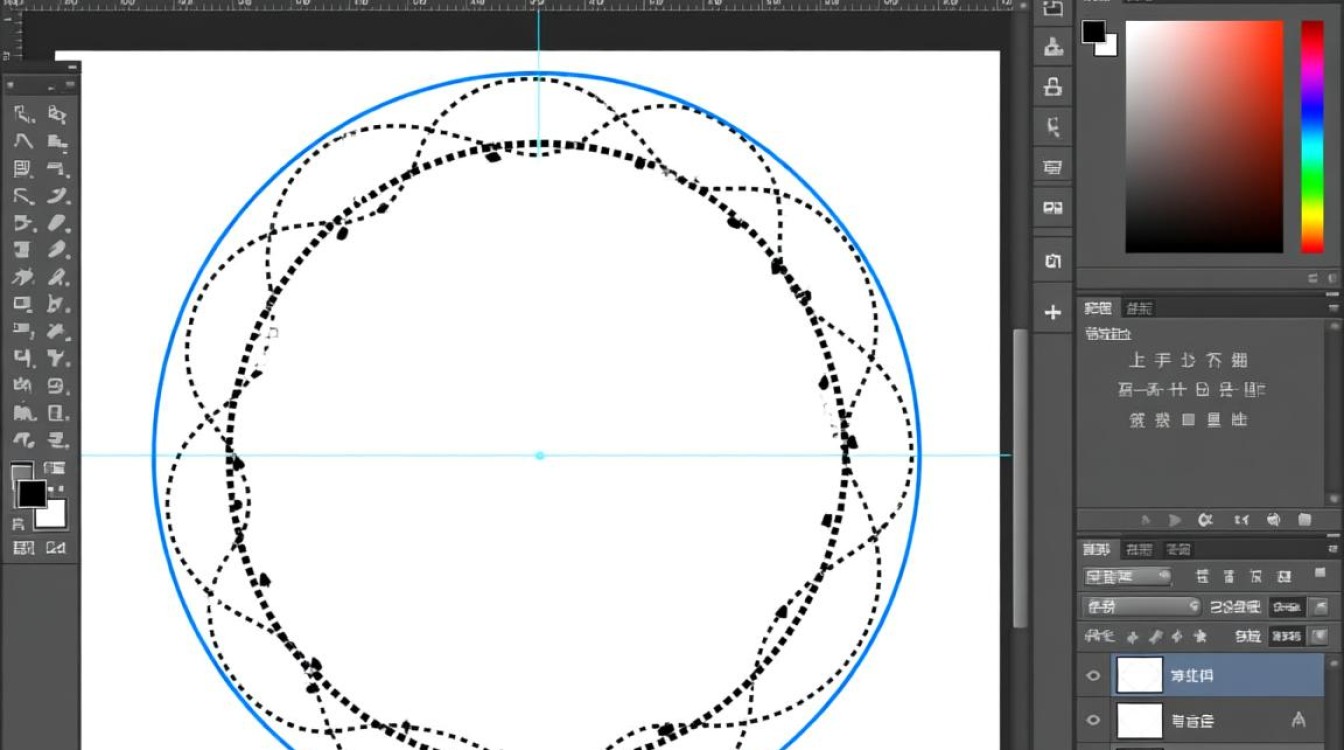
使用“钢笔工具”绘制虚线圆
1 选择钢笔工具
打开Photoshop,在工具栏中选择“钢笔工具”(P)。
2 创建路径
在画布上点击创建一个锚点,然后按住Shift键拖动鼠标,创建一个水平或垂直的直线段,这有助于保持路径的直角。
继续点击并拖动,创建更多的锚点,形成一个圆的路径,要绘制圆,确保路径的起点和终点对齐。
3 设置虚线
在“路径”面板中,右键点击路径,选择“转换路径为选区”。
在“图层”面板中,选择“创建新图层”按钮,并将新图层设置为当前图层。
选择“编辑” > “描边”,在弹出的对话框中,设置描边宽度为所需的虚线宽度,并选择“颜色”为虚线。
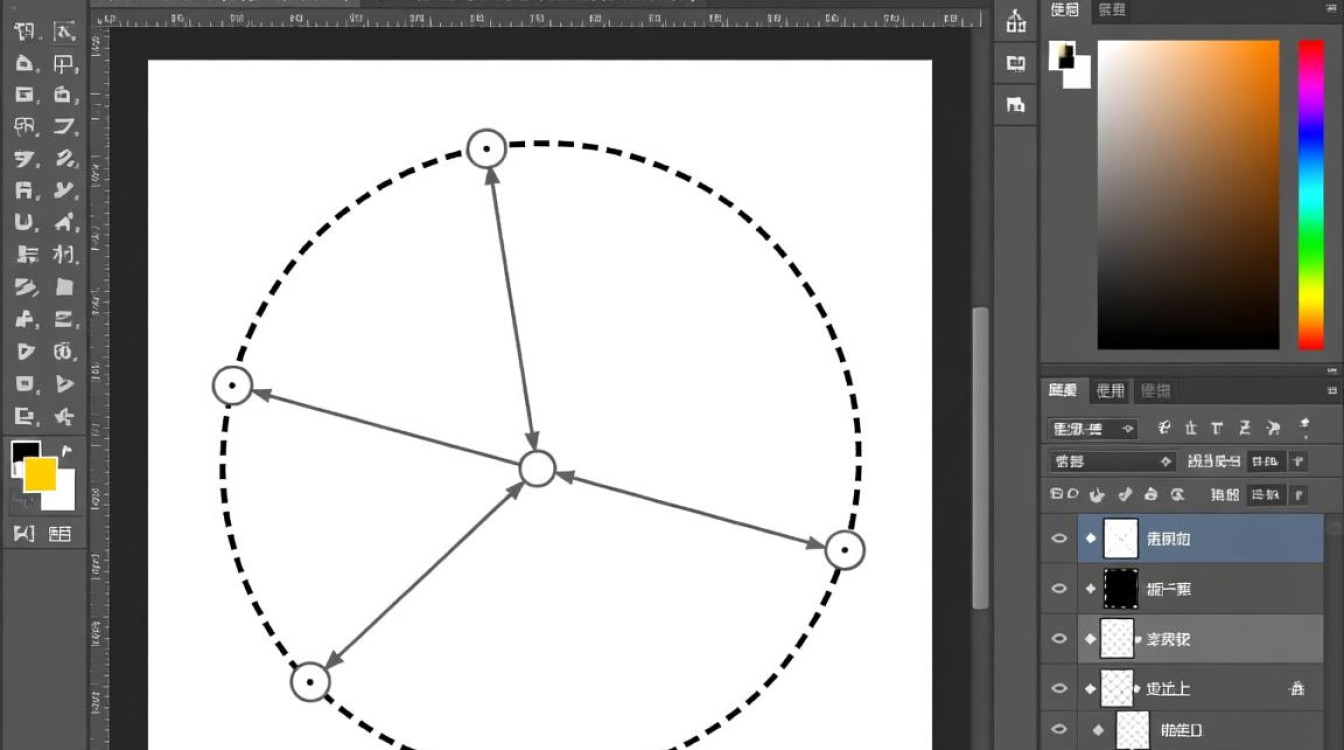
在“样式”下拉菜单中选择“虚线”,然后调整虚线样式,直到达到所需的虚线效果。
4 调整虚线样式
在“样式”下拉菜单中,你可以选择不同的虚线样式,Photoshop内置了一些常见的虚线样式,但如果你需要更复杂的样式,可以手动编辑。
选择“编辑” > “定义自定义形状”,然后选择“自定义形状”按钮,将当前图层中的虚线作为形状保存。
使用“椭圆工具”绘制虚线圆
1 选择椭圆工具
在工具栏中选择“椭圆工具”(U)。
2 创建椭圆选区
按住Shift键,在画布上拖动鼠标,创建一个完美的圆形选区。
3 描边设置
选择“编辑” > “描边”,在弹出的对话框中,设置描边宽度为所需的虚线宽度。
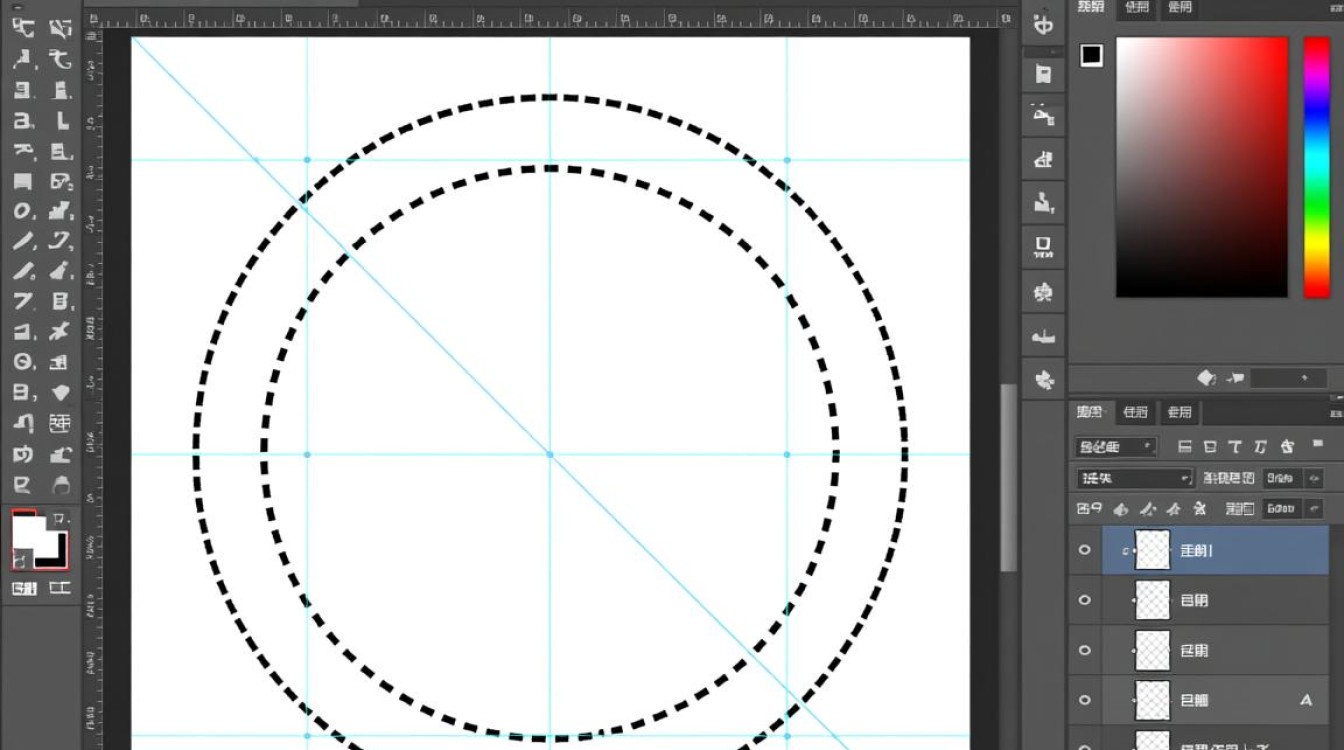
在“样式”下拉菜单中选择“虚线”,调整虚线样式,直到达到所需的虚线效果。
4 调整虚线样式
与第一种方法类似,你可以通过“编辑” > “定义自定义形状”来保存自定义的虚线样式。
注意事项
- 在使用钢笔工具时,保持锚点之间的距离均匀,有助于创建平滑的圆形路径。
- 使用椭圆工具时,按住Shift键可以确保创建的椭圆是正圆。
- 在调整虚线样式时,可以尝试不同的线段长度和间隔,以达到最佳效果。
表格示例
| 虚线样式参数 | 描述 |
|---|---|
| 线段长度 | 虚线中连续线段的长度 |
| 间隔 | 线段之间的间隔距离 |
| 宽度 | 虚线的整体宽度 |
FAQs
Q1:如何调整虚线圆的虚线宽度? A1:在Photoshop中,您可以通过调整“描边”对话框中的“宽度”参数来改变虚线圆的虚线宽度。
Q2:我可以在虚线圆上添加阴影效果吗? A2:是的,可以在虚线圆上添加阴影效果,创建虚线圆,然后选择“图层” > “创建图层样式”,在弹出的对话框中选择“投影”,设置阴影效果即可。


