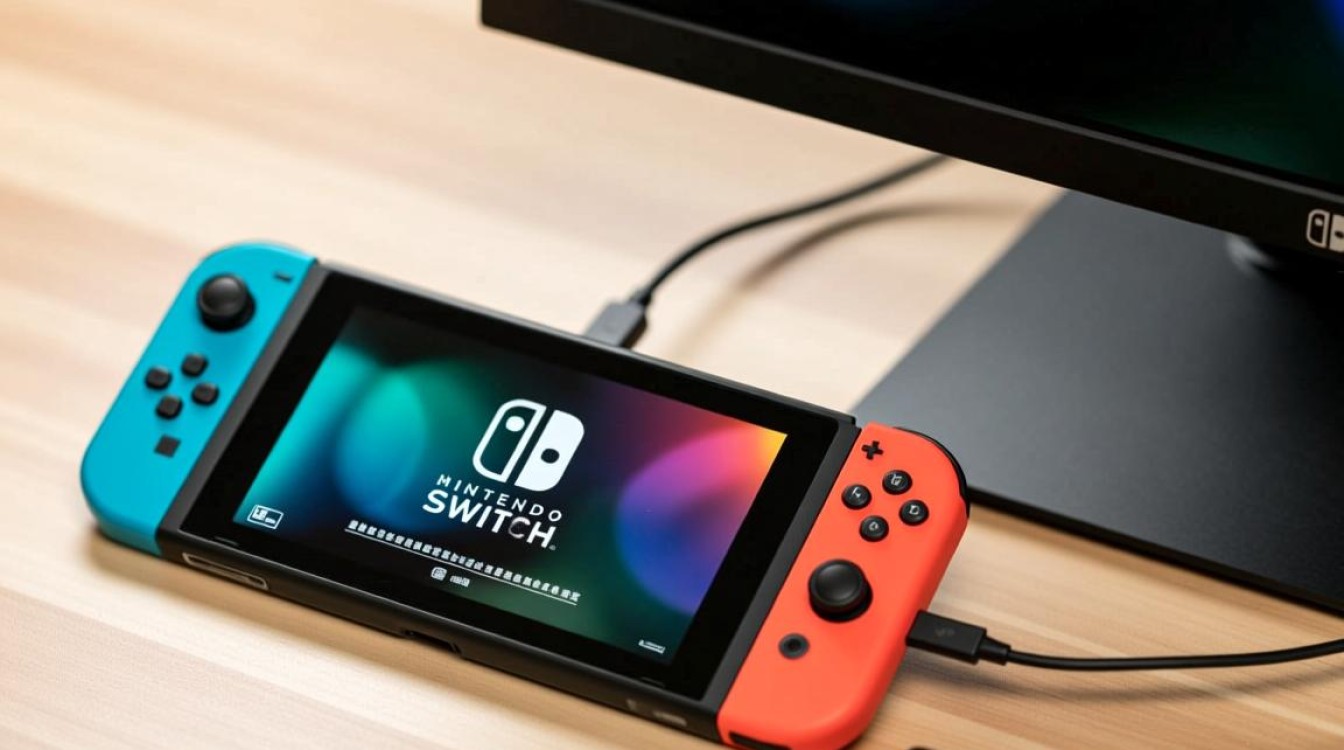
NS如何连接电脑
Nintendo Switch(NS)作为一款便携式游戏机,其强大的游戏性能和丰富的游戏资源受到了广大玩家的喜爱,我们可能需要在电脑上使用NS进行游戏、传输数据或者进行其他操作,本文将详细介绍如何将NS连接到电脑,并提供一些实用的技巧和建议。
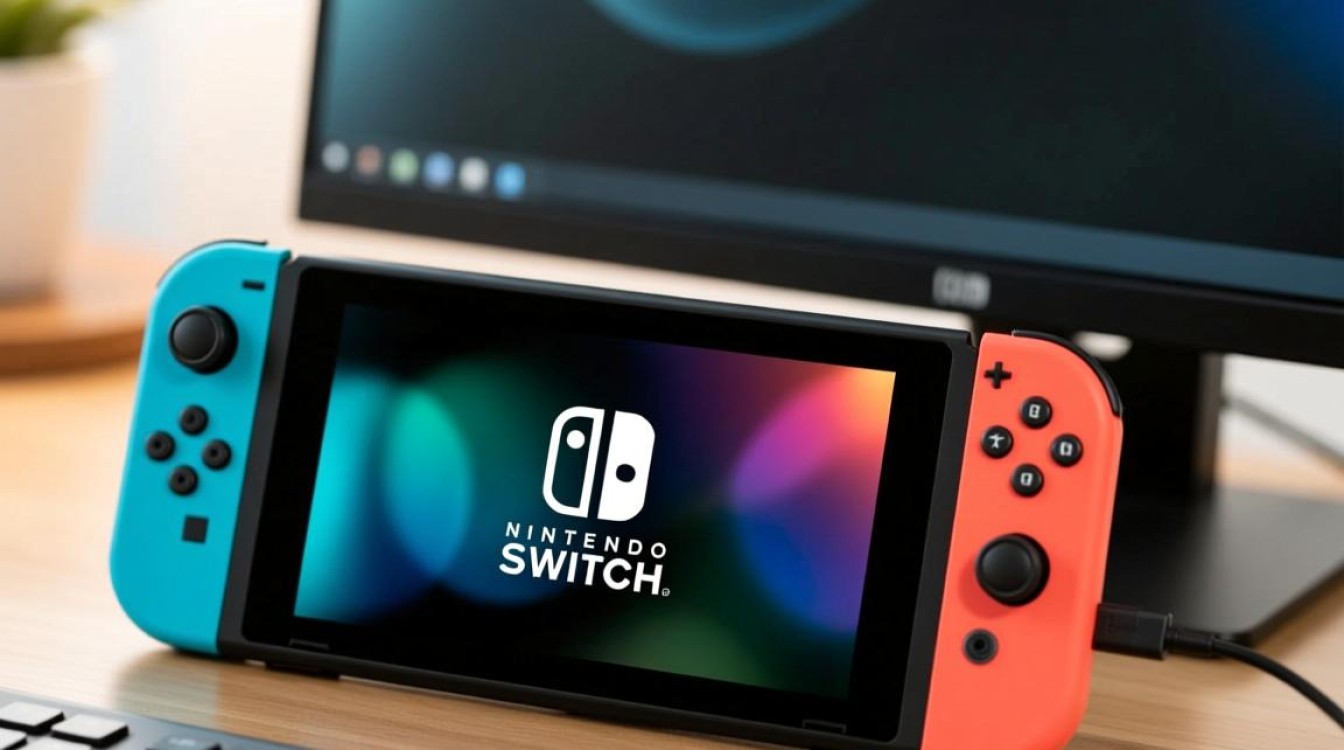
连接方式概述
NS连接电脑主要有以下几种方式:
- 通过USB线连接
- 使用无线网络连接
- 使用第三方软件连接
通过USB线连接
准备工作
- 确保电脑和NS均处于开启状态。
- 准备一根USB Type-C或Micro-USB线。
连接步骤
- 将USB线的一端插入NS的USB端口。
- 将另一端插入电脑的USB端口。
- 电脑会自动识别NS,并弹出相应的设备管理器窗口。
注意事项
- 使用原装或认证的USB线,以保证连接稳定。
- 避免使用过长的USB线,以免影响传输速度。
使用无线网络连接
准备工作
- 确保电脑和NS均连接到同一无线网络。
- 打开NS的设置菜单,选择“系统”选项。
连接步骤
- 在“系统”菜单下,选择“Internet”。
- 选择“无线连接”。
- 选择与电脑相同的无线网络,并输入密码。
- 电脑会自动识别NS,并弹出相应的设备管理器窗口。
注意事项
- 确保无线网络信号稳定,避免连接中断。
- 部分游戏可能不支持无线连接。
使用第三方软件连接
准备工作
- 下载并安装第三方软件,如Nintendo Switch Pro Controller。
- 确保电脑和NS均开启。
连接步骤
- 打开第三方软件,并按照提示进行设置。
- 将NS的USB线插入电脑的USB端口。
- 软件会自动识别NS,并显示连接状态。
注意事项
- 选择可靠的第三方软件,避免下载恶意软件。
- 部分软件可能需要付费。
常见问题解答(FAQs)
Q1:为什么我的电脑无法识别NS?A1: 可能的原因有:
- USB线损坏或连接不稳定。
- 电脑的USB端口损坏。
- 电脑未安装必要的驱动程序。
Q2:如何解决NS连接电脑后无法传输数据的问题?A2: 可以尝试以下方法:
- 确保USB线连接稳定。
- 检查电脑的USB端口是否正常。
- 重启NS和电脑。
- 更新电脑的驱动程序。
通过以上方法,您可以将NS连接到电脑,实现游戏、数据传输等操作,希望本文能帮助到您,祝您使用愉快!