
随着视频编辑技术的不断发展,我们经常需要在不同的场合和设备上使用视频,这就要求我们能够灵活地调整视频的尺寸,以下是几种常见的方法来更改视频尺寸,以满足不同的需求。
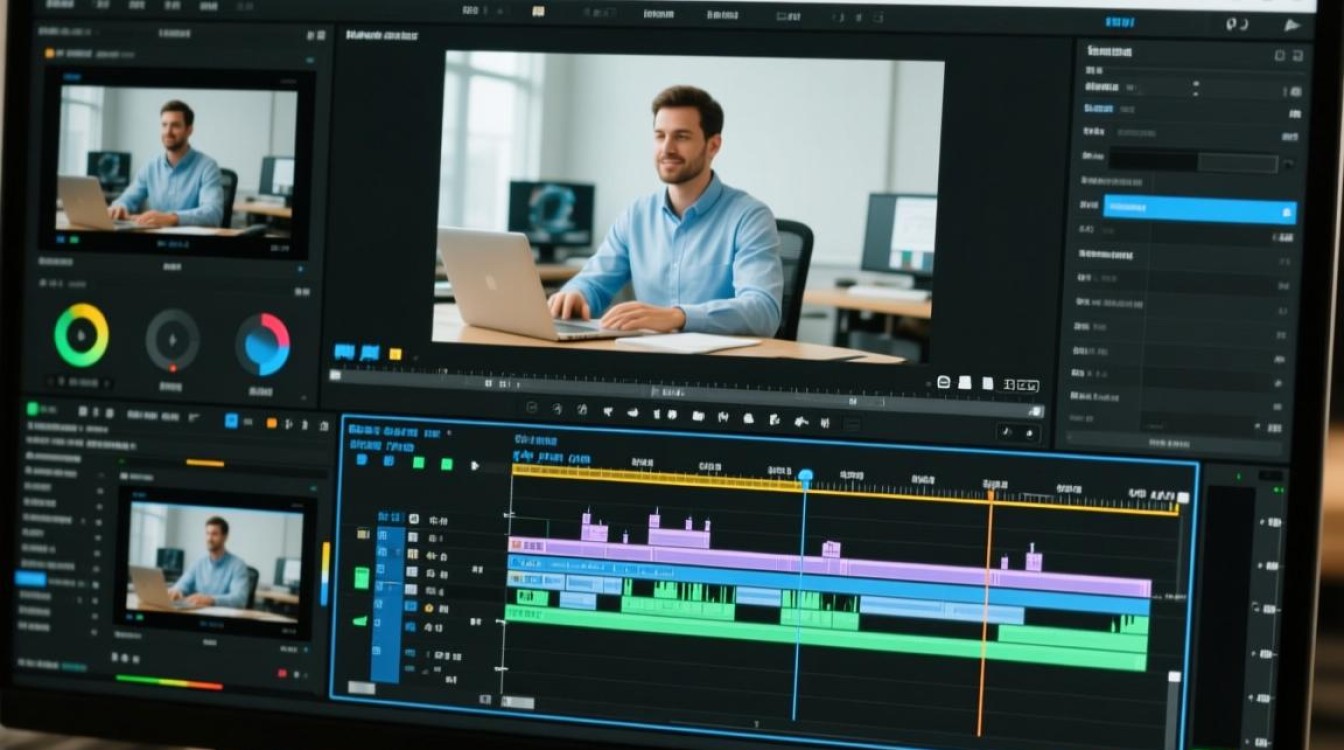
使用视频编辑软件更改视频尺寸
选择合适的视频编辑软件
市面上有许多视频编辑软件,如Adobe Premiere Pro、Final Cut Pro、DaVinci Resolve等,这些软件功能强大,能够满足专业级的视频编辑需求。
导入视频文件
在软件中,首先需要导入你想要更改尺寸的视频文件。
设置视频尺寸
在软件的菜单栏中找到“项目设置”或“序列设置”,这里可以调整视频的尺寸,在Premiere Pro中,你可以选择“修改”>“项目设置”来调整。
保存并导出
设置好视频尺寸后,保存项目,并导出视频文件。
使用在线视频尺寸调整工具
选择在线工具
网上有许多免费的在线视频尺寸调整工具,如Smallpdf、iLovePDF、Online-Convert等。
上传视频文件
在选择的在线工具中,上传你想要更改尺寸的视频文件。
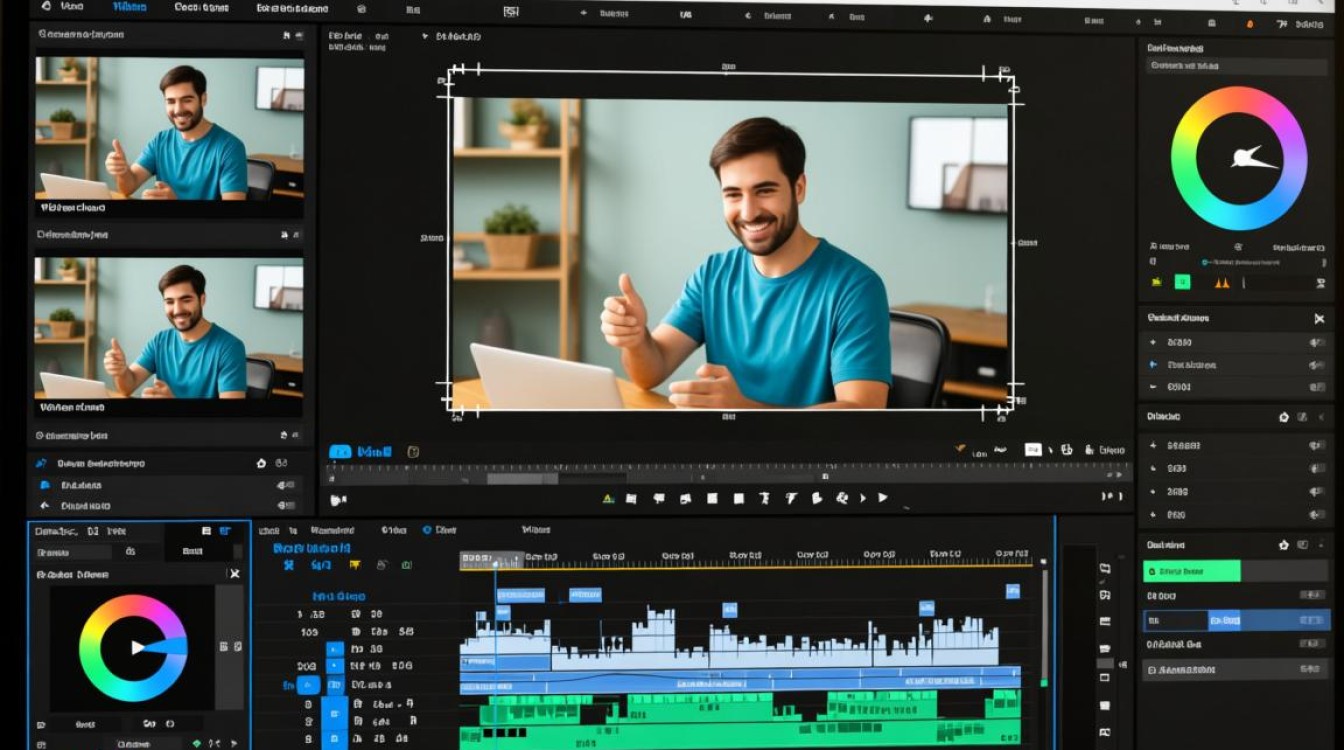
选择视频尺寸
在工具的设置中,选择你需要的视频尺寸,工具会提供一系列预设的尺寸供你选择。
开始转换
确认设置无误后,点击“转换”或“开始”按钮,等待转换完成。
下载转换后的视频
转换完成后,下载转换后的视频文件。
使用手机应用更改视频尺寸
选择合适的手机应用
市面上也有许多手机应用可以用来更改视频尺寸,如InShot、VideoShow、FilmoraGo等。
导入视频文件
在应用中,导入你想要更改尺寸的视频文件。
设置视频尺寸
在应用的编辑界面中,找到视频尺寸的设置选项,进行调整。
保存并导出
设置好视频尺寸后,保存项目,并导出视频文件。
表格对比
| 方法 | 优点 | 缺点 |
|---|---|---|
| 视频编辑软件 | 功能强大,可定制性强 | 需要一定的学习成本 |
| 在线工具 | 方便快捷,无需安装软件 | 功能相对有限,可能存在文件大小限制 |
| 手机应用 | 操作简单,随时随地可用 | 功能相对有限,可能存在广告 |
FAQs
Q1:如何批量更改视频尺寸?A1: 可以使用一些专业的视频处理软件,如Adobe Premiere Pro,通过批量处理功能来实现,一些在线工具也支持批量处理。
Q2:更改视频尺寸会降低视频质量吗?A2: 是的,更改视频尺寸可能会对视频质量产生影响,压缩或缩放视频会导致视频质量下降,为了减少质量损失,建议使用高质量的编码格式和适当的视频尺寸调整方法。


