
在Photoshop中改变图片大小是一个基本的编辑操作,无论是为了适应不同的平台还是为了满足特定的设计需求,以下是如何在Photoshop中改变图片大小的详细步骤和注意事项。
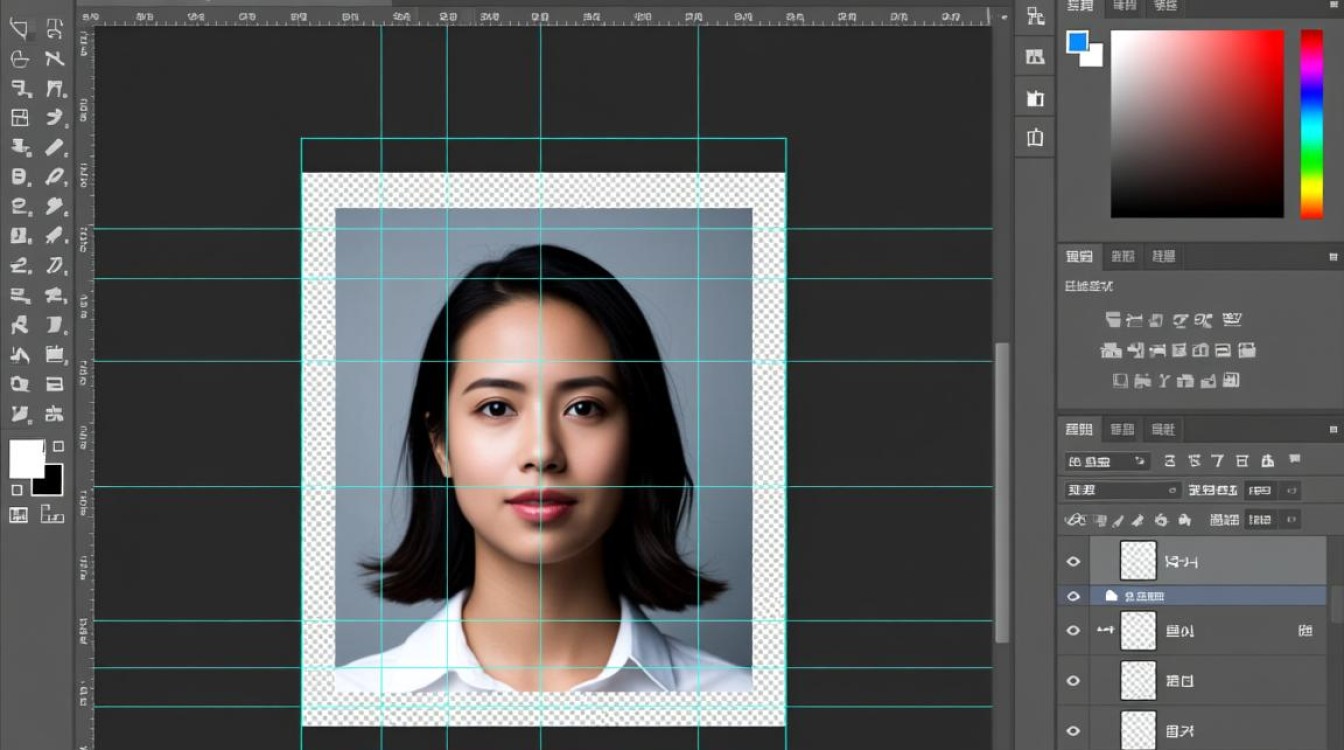
选择合适的工作区域
在开始之前,确保你已经打开了Photoshop,并且已经加载了想要编辑的图片。
使用“图像大小”对话框
1 打开“图像大小”对话框
- 点击菜单栏中的“图像”(Image)。
- 选择“图像大小”(Image Size)。
2 设置新的尺寸
- 在弹出的“图像大小”对话框中,你可以看到当前图片的尺寸信息。
- 在“像素大小”(Pixel Dimensions)区域,输入新的宽度和高度值。
- 如果你需要保持图片的宽高比,可以勾选“约束比例”(Constrain Proportions)复选框。
3 选择分辨率
- 在“分辨率”(Resolution)下拉菜单中,选择一个合适的分辨率值。
- 分辨率通常以每英寸像素(PPI)表示,常见的选择有72或300 PPI。
4 选择单位
- 在“单位”(Unit)下拉菜单中,选择合适的单位,如像素(Pixel)、英寸(Inch)、厘米(Centimeter)等。
5 裁剪图片
- 如果需要裁剪图片,可以在“裁剪”(Crop)区域勾选相应的复选框。
- 使用裁剪框调整图片大小,确保只保留你需要的部分。
6 点击“确定”
- 确认所有设置后,点击“确定”按钮,Photoshop将根据你的设置调整图片大小。
使用“自由变换”工具
1 选择“自由变换”工具
- 点击工具栏中的“自由变换”(Free Transform)工具,或按Ctrl+T(Windows)或Cmd+T(Mac)。
2 调整尺寸
- 点击并拖动图片的角点或边点来调整尺寸。
- 如果你需要保持图片的宽高比,可以按住Shift键进行拖动。
3 应用变换
- 调整到满意的大小后,按Enter键或点击工具栏中的“确认”(Check Mark)图标。
注意事项
- 质量损失:如果将图片尺寸缩小,通常不会有太大问题,但如果放大图片,可能会出现质量损失。
- 文件格式:保存调整后的图片时,选择合适的文件格式,如JPEG适合网络使用,而TIFF适合打印。
- 图层:如果图片包含图层,确保在调整大小之前合并图层或使用“图层”菜单中的“合并可见图层”(Merge Visible Layers)。
表格:常见分辨率设置
| 分辨率(PPI) | 适用场景 |
|---|---|
| 72 PPI | 网页、电子邮件等 |
| 150 PPI | 屏幕展示 |
| 300 PPI | 打印 |
FAQs
Q1:如何在不改变图片质量的情况下减小图片大小?
A1: 可以通过减小图片的分辨率来减小图片大小,同时保持图片质量,在“图像大小”对话框中,降低分辨率值,然后点击“确定”即可。
Q2:如何快速调整图片大小并保持原始比例?
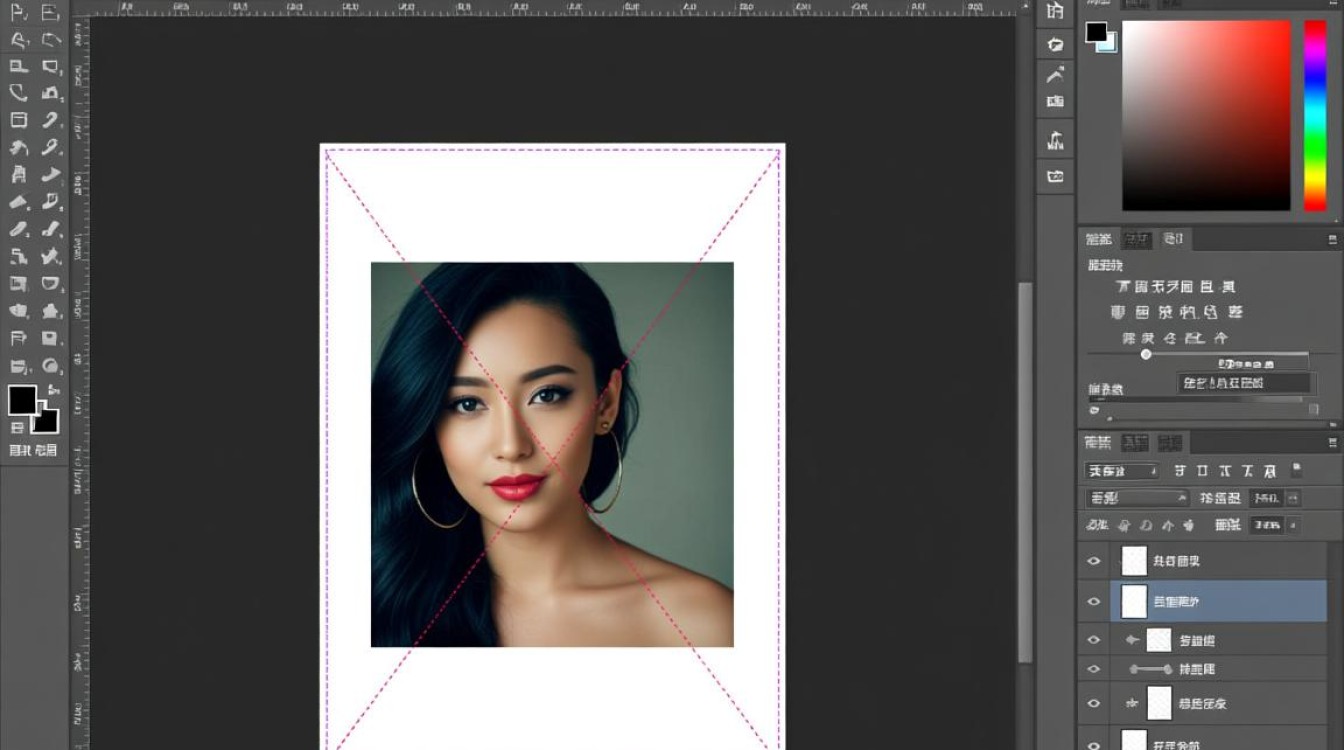
A2: 在“图像大小”对话框中,勾选“约束比例”(Constrain Proportions)复选框,然后输入新的宽度和高度值,Photoshop会自动保持图片的原始宽高比。


