
登录京东账户
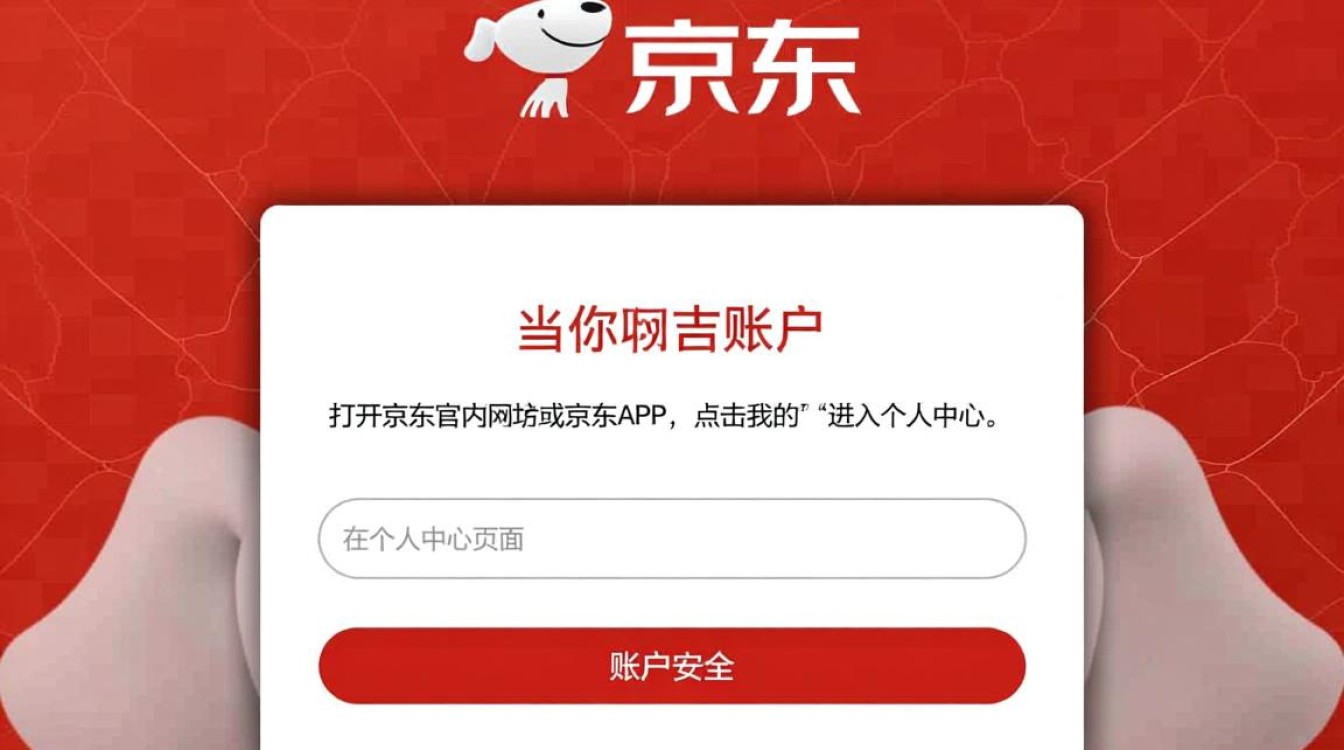
- 打开京东官方网站或京东APP,点击“我的”进入个人中心。
- 在个人中心页面,找到并点击“账户安全”或“我的银行卡”选项。
添加银行卡
- 进入“我的银行卡”页面后,点击“添加银行卡”按钮。
- 在弹出的添加银行卡页面,选择您的银行卡类型(如储蓄卡、信用卡等)。
填写银行卡信息
- 填写银行卡号:仔细核对银行卡号,确保无误。
- 填写持卡人姓名:与银行卡背面姓名一致。
- 选择发卡银行:根据您的银行卡选择对应的银行。
- 设置支付密码:为您的银行卡设置一个安全的支付密码。
验证银行卡
- 验证手机号:输入您的手机号码,并点击“发送验证码”。
- 接收短信验证码:在手机上接收到的短信中找到验证码。
- 输入验证码:将接收到的验证码输入到京东APP中的指定位置。
完成添加

- 验证成功后,系统会提示您添加银行卡成功。
- 您可以在“我的银行卡”页面查看已添加的银行卡信息。
【表格】 | 银行卡信息填写项 | 说明 | | :-------------- | :-- | | 银行卡号 | 仔细核对银行卡号,确保无误 | | 持卡人姓名 | 与银行卡背面姓名一致 | | 发卡银行 | 根据您的银行卡选择对应的银行 | | 支付密码 | 为您的银行卡设置一个安全的支付密码 |
【注意事项】
- 请确保填写的信息准确无误,以免影响后续使用。
- 银行卡信息属于个人隐私,请妥善保管。
- 添加银行卡后,如需修改信息,请进入“我的银行卡”页面进行操作。
相关问答FAQs:
Q1:为什么我的银行卡添加失败? A1:可能原因有:

- 银行卡信息填写错误,如银行卡号、持卡人姓名等;
- 验证码输入错误;
- 银行卡已被冻结或挂失。
Q2:如何修改已添加的银行卡信息? A2:进入“我的银行卡”页面,找到需要修改的银行卡,点击“编辑”按钮,根据提示修改相关信息,修改完成后,点击“保存”即可。


