
导出照片到电脑
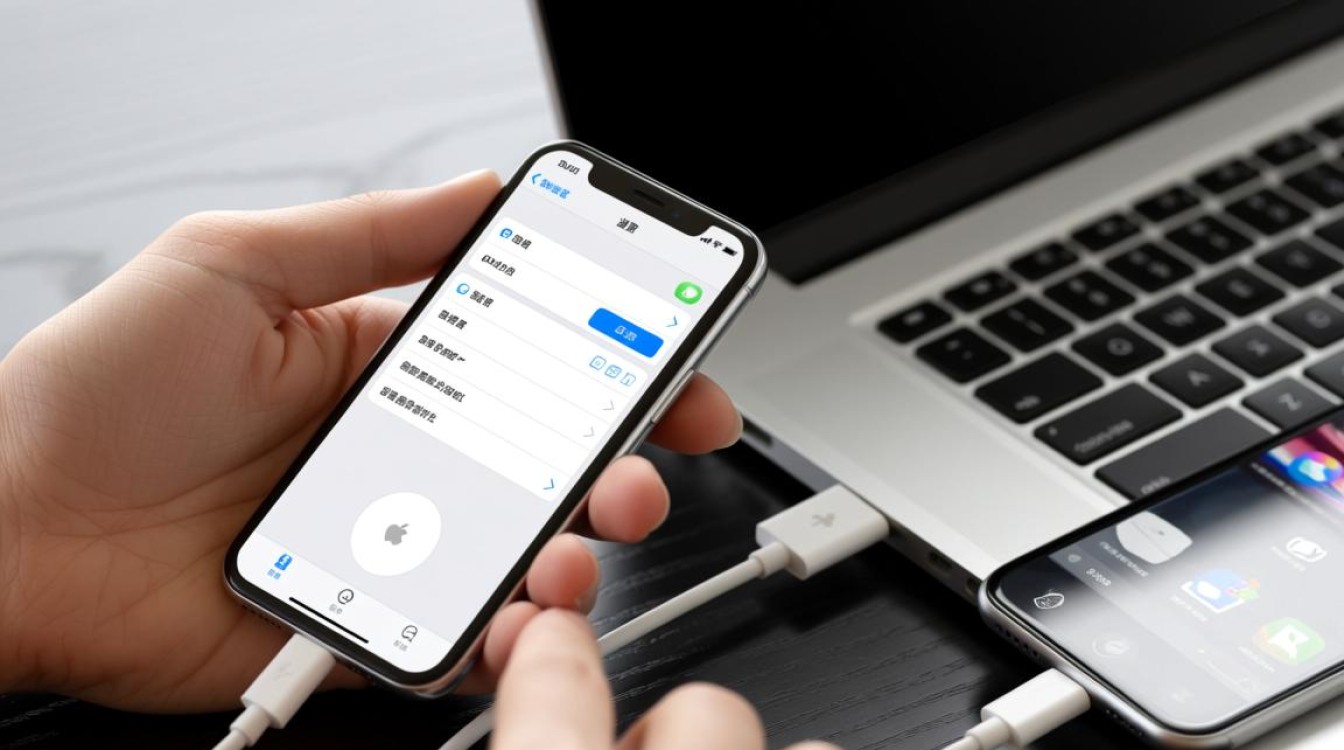
使用数据线连接
确保你的苹果手机和电脑都开启了相应的功能,在手机上,进入“设置”>“通用”>“关于本机”,找到“本机信息”部分,查看你的设备型号,在电脑上安装相应的苹果手机驱动程序。
步骤如下:
(1)将数据线的一端插入苹果手机的Lightning端口,另一端插入电脑的USB端口。
(2)在手机屏幕上,当出现提示时,选择“信任此电脑”。
(3)在电脑上,打开“我的电脑”或“文件资源管理器”,找到苹果手机的存储设备。
导出照片
(1)在苹果手机的存储设备中,找到“DCIM”文件夹。
(2)打开“DCIM”文件夹,找到“Camera”文件夹,这里存储了手机中的照片。
(3)选中需要导出的照片,右键点击选择“复制”。
(4)在电脑上,找到要存放照片的文件夹,右键点击选择“粘贴”。
导出照片到云服务
使用iCloud
(1)在手机上,进入“设置”>“iCloud”,确保“照片”选项已开启。
(2)在电脑上,打开网页版的iCloud,登录你的苹果ID账号。
(3)在网页版的iCloud中,找到“照片”选项,点击进入。
(4)选择需要导出的照片,右键点击选择“下载”。
使用第三方云服务
(1)在手机上,选择一个第三方云服务应用,如Dropbox、Google Drive等。
(2)按照应用指引,将照片上传到云服务中。
(3)在电脑上,登录相应的云服务账号,下载照片。
导出照片到移动硬盘
使用数据线连接
步骤与导出到电脑类似,只需将移动硬盘连接到电脑的USB端口。
导出照片
(1)在苹果手机的存储设备中,找到“DCIM”文件夹。
(2)打开“DCIM”文件夹,找到“Camera”文件夹。
(3)选中需要导出的照片,右键点击选择“复制”。
(4)在移动硬盘的根目录下,找到要存放照片的文件夹,右键点击选择“粘贴”。
导出照片到其他设备
使用AirDrop
(1)确保你的苹果手机和其他设备都开启了AirDrop功能。
(2)在手机上,选择需要导出的照片,长按图片,选择“分享”。
(3)在弹出的窗口中,选择其他设备,点击发送。
(4)在接收设备的屏幕上,选择接收照片。
使用第三方应用
(1)在手机上,选择一个支持照片导出的第三方应用,如微信、QQ等。
(2)按照应用指引,将照片发送给其他设备。
FAQs
Q1:为什么我的照片导出到电脑后,图片质量变差了?
A1:可能是因为在导出过程中,照片被压缩了,你可以尝试调整照片的导出设置,选择更高的分辨率,以保持图片质量。
Q2:如何批量导出照片?
A2:在手机上,选中需要导出的照片,右键点击选择“导出”,然后选择导出的文件夹和格式即可,在电脑上,选中所有照片,右键点击选择“复制”,然后在目标文件夹中右键点击选择“粘贴”。


