
提高电脑FPS:全方位优化指南
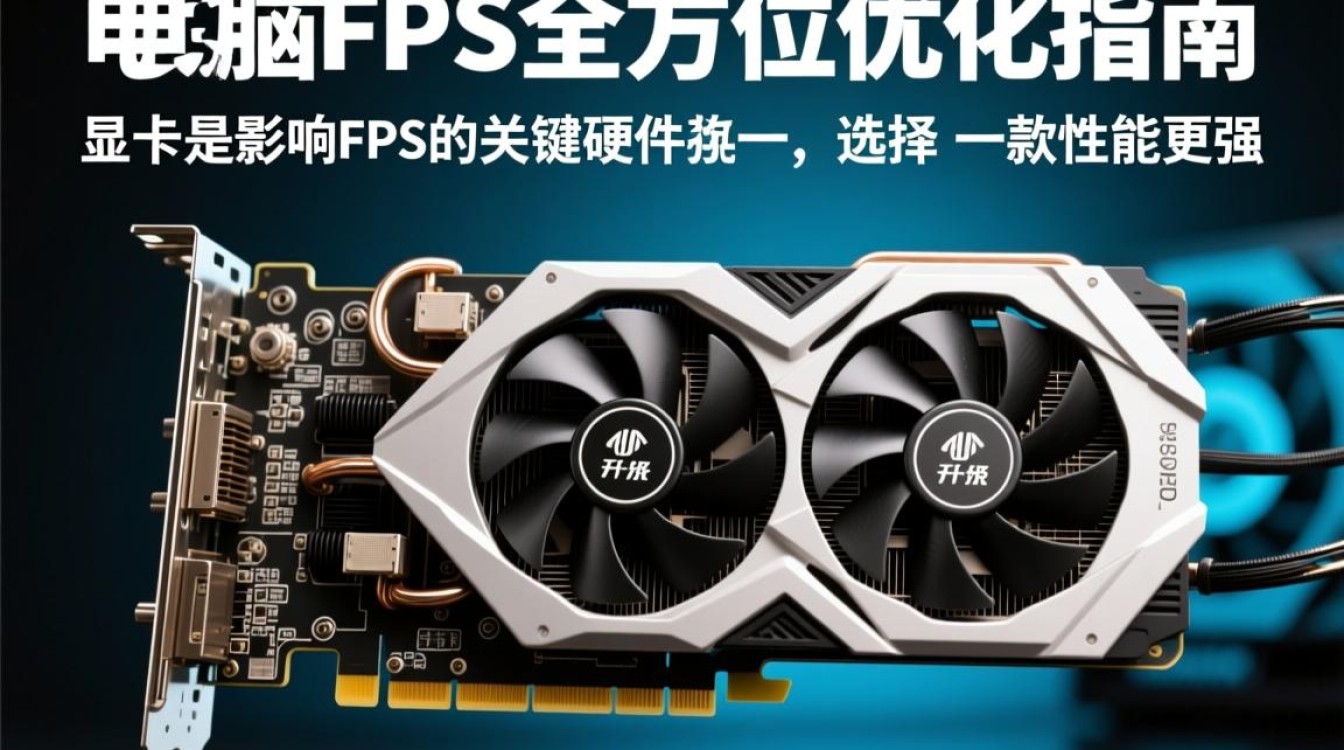
硬件升级
更换高性能显卡 显卡是影响FPS的关键硬件之一,选择一款性能更强的显卡,可以有效提升游戏帧率,以下是一些主流的高性能显卡推荐:
| 显卡型号 | 性能对比 |
|---|---|
| NVIDIA GeForce RTX 3080 | 相比上一代RTX 3070,性能提升约20% |
| AMD Radeon RX 6800 XT | 相比上一代RX 6700 XT,性能提升约15% |
提升CPU性能 CPU性能不足也会导致FPS降低,可以考虑以下升级方案:
- 更换高性能CPU:如Intel Core i7-12700K、AMD Ryzen 9 5900X等。
- 提升CPU散热:更换高性能散热器,如利民AX120R SE、猫头鹰NH-D15等。
增加内存容量 内存不足会导致游戏运行缓慢,降低FPS,以下为内存升级建议:
- 增加内存容量:建议至少8GB,游戏运行更流畅。
- 选择高速内存:如DDR4 3200MHz、DDR5 4800MHz等。
硬盘升级 固态硬盘(SSD)相比传统机械硬盘(HDD)具有更快的读写速度,可以有效提升游戏加载速度,从而提高FPS,以下为硬盘升级建议:
- 替换机械硬盘:选择256GB或更大的SSD,如西部数据SN750、三星970 EVO等。
- 搭建RAID 0:将两块SSD组成RAID 0,进一步提升读写速度。
软件优化
关闭不必要的后台程序 运行过多的后台程序会占用CPU和内存资源,降低游戏FPS,以下为关闭后台程序的方法:
- Windows系统:按下Ctrl+Alt+Del,打开任务管理器,选择“进程”标签,关闭不必要的程序。
- macOS系统:打开“活动监视器”,选择“CPU”或“内存”标签,关闭不必要的程序。
调整游戏设置 根据电脑硬件性能,适当降低游戏画质设置,如分辨率、抗锯齿、阴影等,以提高FPS。
更新驱动程序 定期更新显卡、CPU等硬件的驱动程序,以确保硬件性能得到充分发挥。
系统优化
- 关闭自动更新:避免系统在游戏过程中自动更新,影响游戏体验。
- 调整视觉效果:关闭动画效果、透明效果等,减少系统资源占用。
散热优化
保持电脑清洁 定期清理电脑内部灰尘,保持散热器、风扇等部件清洁,提高散热效率。
调整风扇转速 根据电脑温度,适当调整风扇转速,确保散热效果。
更换高性能散热器 如猫头鹰NH-D15、利民AX120R SE等,提高散热性能。
FAQs
Q1:如何判断电脑散热是否良好? A1:可以通过以下方法判断电脑散热是否良好:
- 观察电脑温度:使用第三方软件(如CPU-Z、GPU-Z)监测CPU、GPU温度,确保温度在合理范围内。
- 观察风扇转速:使用软件监测风扇转速,确保风扇在正常工作。
Q2:如何提高电脑散热效果? A2:以下方法可以提高电脑散热效果:
- 清理电脑内部灰尘。
- 更换高性能散热器。
- 调整风扇转速。
- 保持电脑通风良好。


