
设备准备
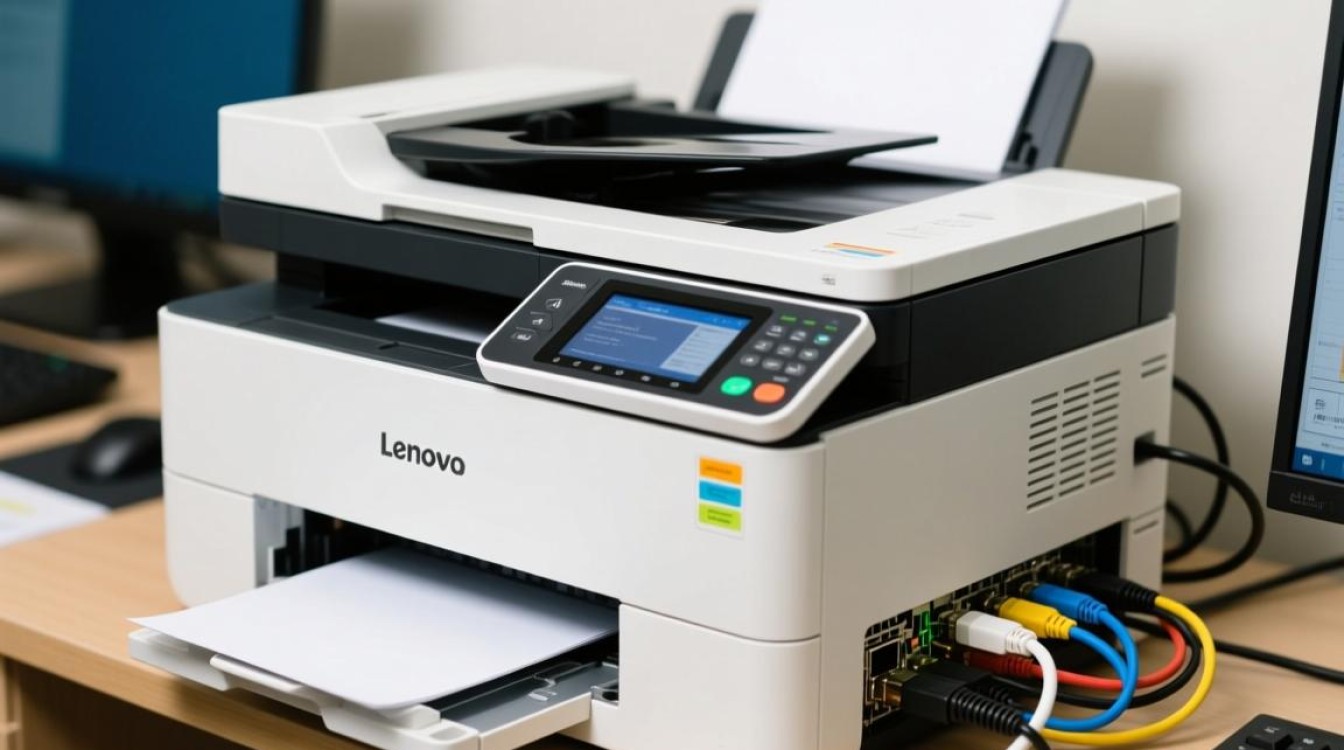
检查设备:在开始使用联想打印机之前,请确保打印机已经打开电源,并检查所有连接是否正确。
安装打印驱动:将打印机连接到电脑后,根据操作系统提示安装相应的打印驱动程序。
打印设置
打印机连接:确保打印机已连接到电脑,可以通过USB线、无线或有线网络连接。
打印机状态:在打印之前,请查看打印机状态,确保打印纸已放入打印纸盒,并检查墨盒是否充足。
打印机设置:打开电脑中的打印设置,选择“联想打印机”作为默认打印机。
打印操作
打开文档:在电脑中打开需要打印的文档。
打印预览:点击文档上的“打印”按钮,查看打印预览效果,确认无误后进行打印。
设置打印参数:在打印预览界面,可以设置打印份数、纸张大小、打印方向等参数。
开始打印:确认所有设置无误后,点击“打印”按钮,打印机开始打印。
扫描操作
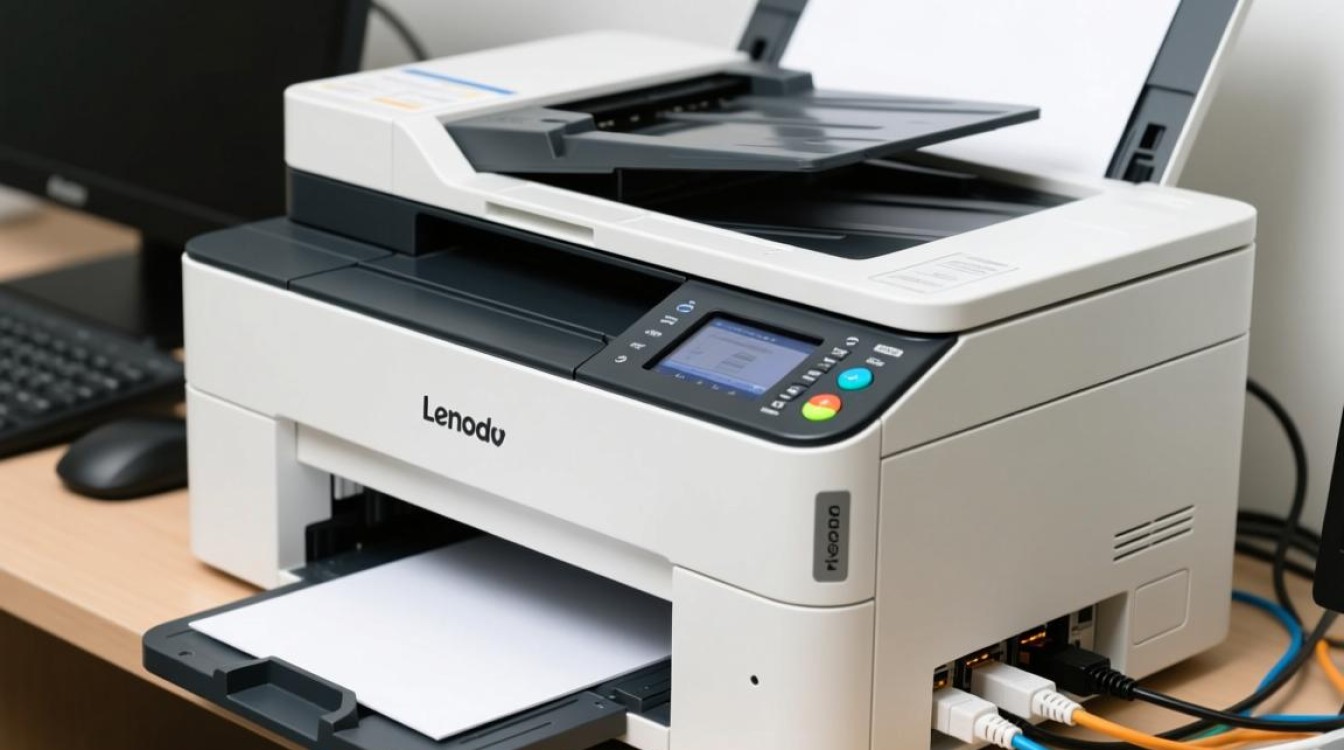
打开扫描软件:在电脑中打开联想打印机自带的扫描软件。
连接打印机:确保打印机已连接到电脑,并在扫描软件中添加打印机。
扫描设置:在扫描软件中设置扫描参数,如分辨率、扫描区域等。
扫描:点击“扫描”按钮,打印机开始扫描文档。
保存扫描结果:扫描完成后,将结果保存到电脑中。
复印操作
打开复印软件:在电脑中打开联想打印机自带的复印软件。
选择复印模式:在复印软件中选择复印模式,如单面复印、双面复印等。
设置复印参数:设置复印份数、复印质量等参数。
复印:点击“复印”按钮,打印机开始复印。
维护与保养
定期检查:定期检查打印机各部件,确保设备正常运行。
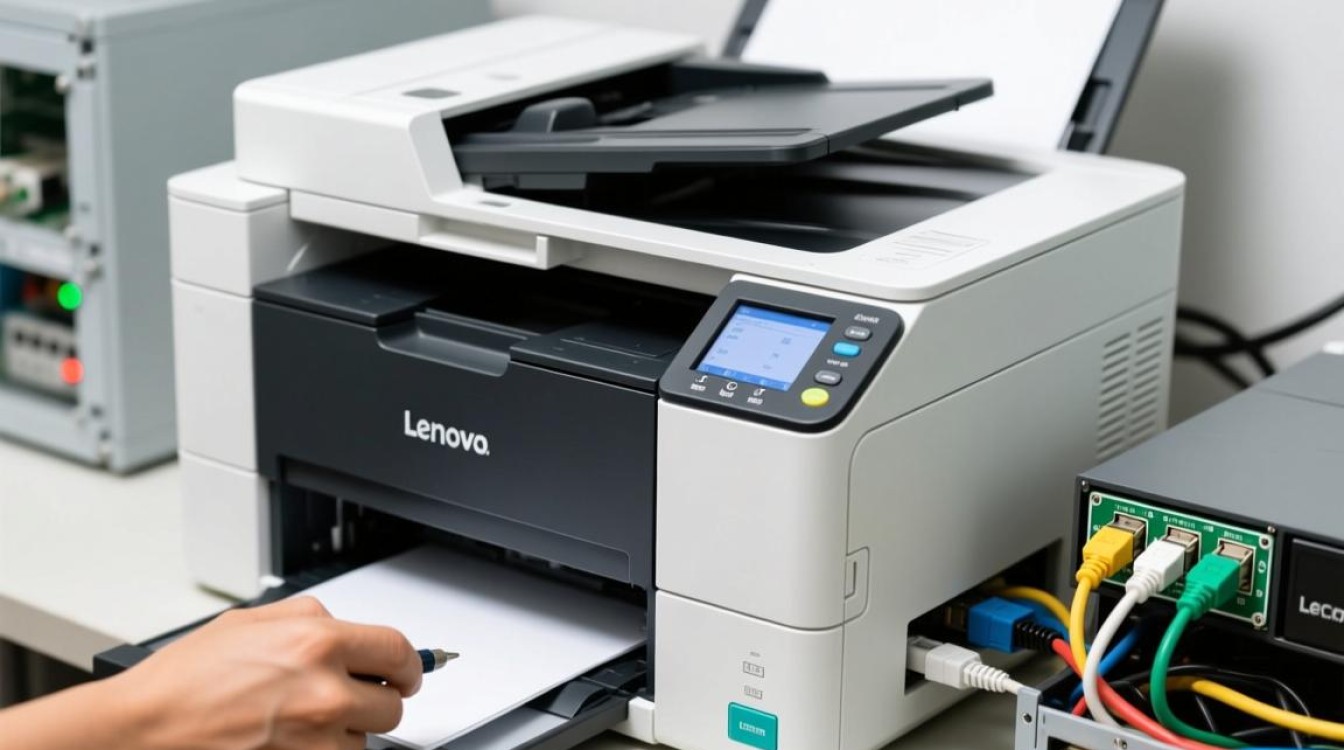
清洁打印头:使用打印头清洁液定期清洁打印头,避免堵塞。
更换墨盒:当墨盒显示低墨量时,及时更换墨盒,以保证打印质量。
清洁打印机:定期清理打印机内部和外部的灰尘,保持设备清洁。
常见问题解答
问题:打印机无法连接到电脑怎么办?
解答:请检查打印机是否已正确连接到电脑,确保USB线或网络连接正常,如果问题依然存在,尝试重新安装打印驱动程序。
问题:打印出来的文档颜色偏淡怎么办?
解答:请检查墨盒是否充足,如果墨盒已接近耗尽,请更换新的墨盒,检查打印机的墨水容量,确保墨水充足。
联想打印机操作简单,通过以上步骤,您可以轻松完成打印、扫描、复印等操作,在使用过程中,请注意设备维护与保养,以保证打印机的正常使用。


