
准备工作
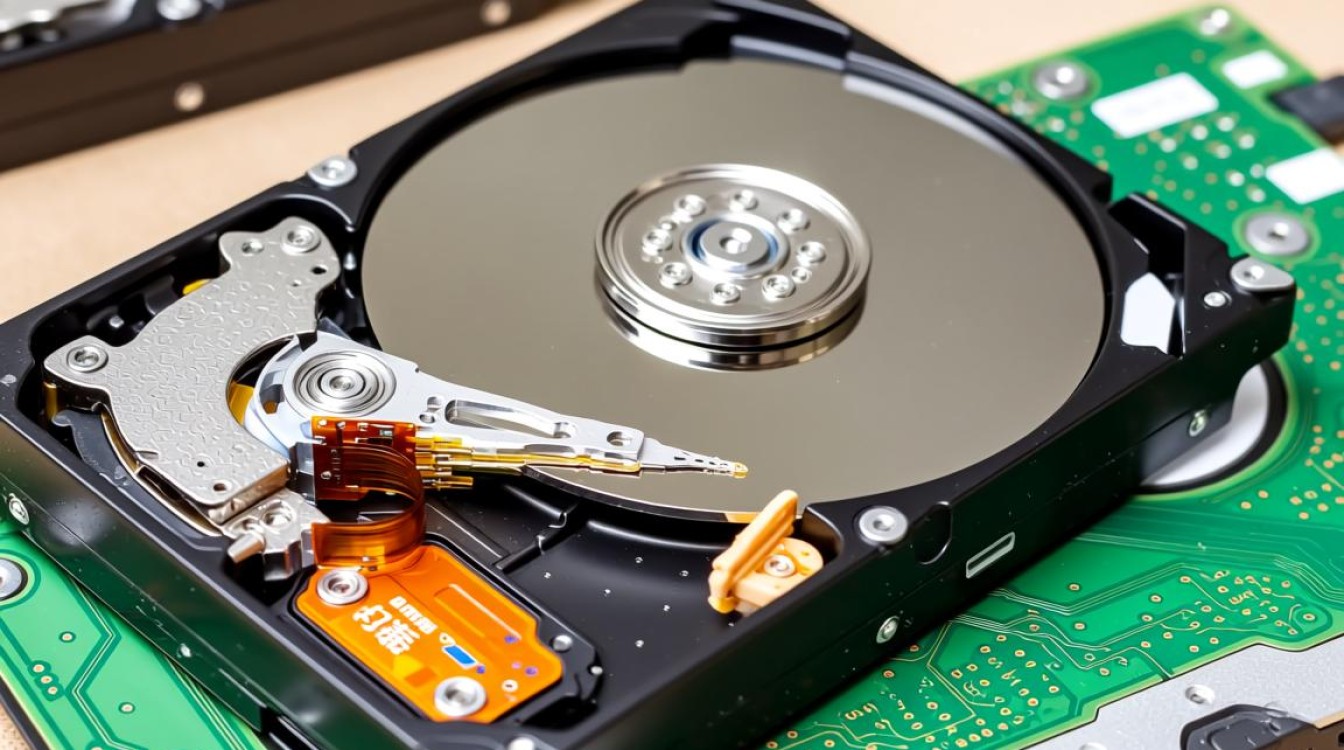
在开始更换硬盘之前,您需要做好以下准备工作:
备份重要数据:在更换硬盘之前,请确保您已经备份了电脑中的重要数据,以防止数据丢失。
购买新硬盘:根据您的需求,选择合适的新硬盘,硬盘的类型有HDD(机械硬盘)和SSD(固态硬盘),SSD的读写速度更快,但价格通常更高。
准备工具:通常您只需要一把螺丝刀,但如果是更换SSD,可能还需要一个固态硬盘托架。
更换硬盘步骤
断电:确保电脑已经完全关闭,并从电源插座上拔掉电源线。
打开机箱:使用螺丝刀拧下机箱背面的螺丝,打开机箱。
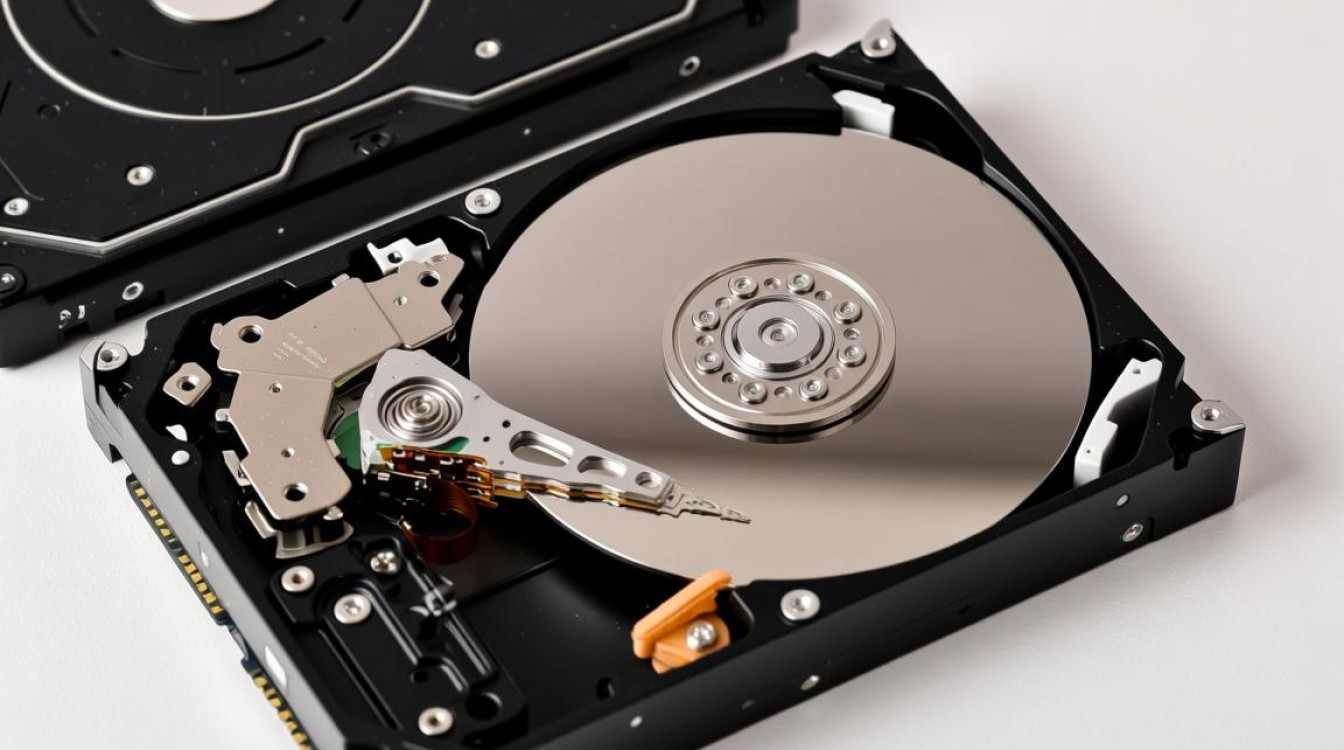
拆卸旧硬盘:
- 使用螺丝刀拧下固定旧硬盘的螺丝。
- 将硬盘从机箱中取出,注意连接线。
安装新硬盘:
- 将新硬盘放入机箱中,对准螺丝孔位。
- 使用螺丝刀拧紧固定新硬盘的螺丝。
连接硬盘:
- 将硬盘的数据线和电源线连接到主板上。
- 对于SSD,如果主板支持,还可以使用SATA 3.0接口来提高传输速度。
关闭机箱:将机箱螺丝拧紧,确保机箱盖密封良好。
开机:重新连接电源线,开机测试新硬盘是否正常工作。
系统安装与恢复
安装操作系统:如果您的电脑没有操作系统,需要安装操作系统,对于SSD,建议使用U盘启动安装。
恢复数据:将备份的数据恢复到新硬盘上。
常见问题解答(FAQs)
Q1:更换硬盘后,电脑速度变慢了,为什么? A1:可能是新硬盘的容量较小,导致系统无法正常运行,建议选择与原硬盘相同或更大容量的硬盘。
Q2:更换SSD后,如何进行分区和格式化? A2:在安装操作系统时,系统会自动进行分区和格式化,如果需要手动操作,可以使用磁盘管理工具进行分区和格式化。
更换硬盘是一个相对简单的过程,但需要仔细操作,在更换硬盘之前,请确保您已经做好了充分的准备,并在操作过程中保持谨慎,通过以上步骤,您应该能够顺利地更换电脑硬盘,并享受更快的性能。


