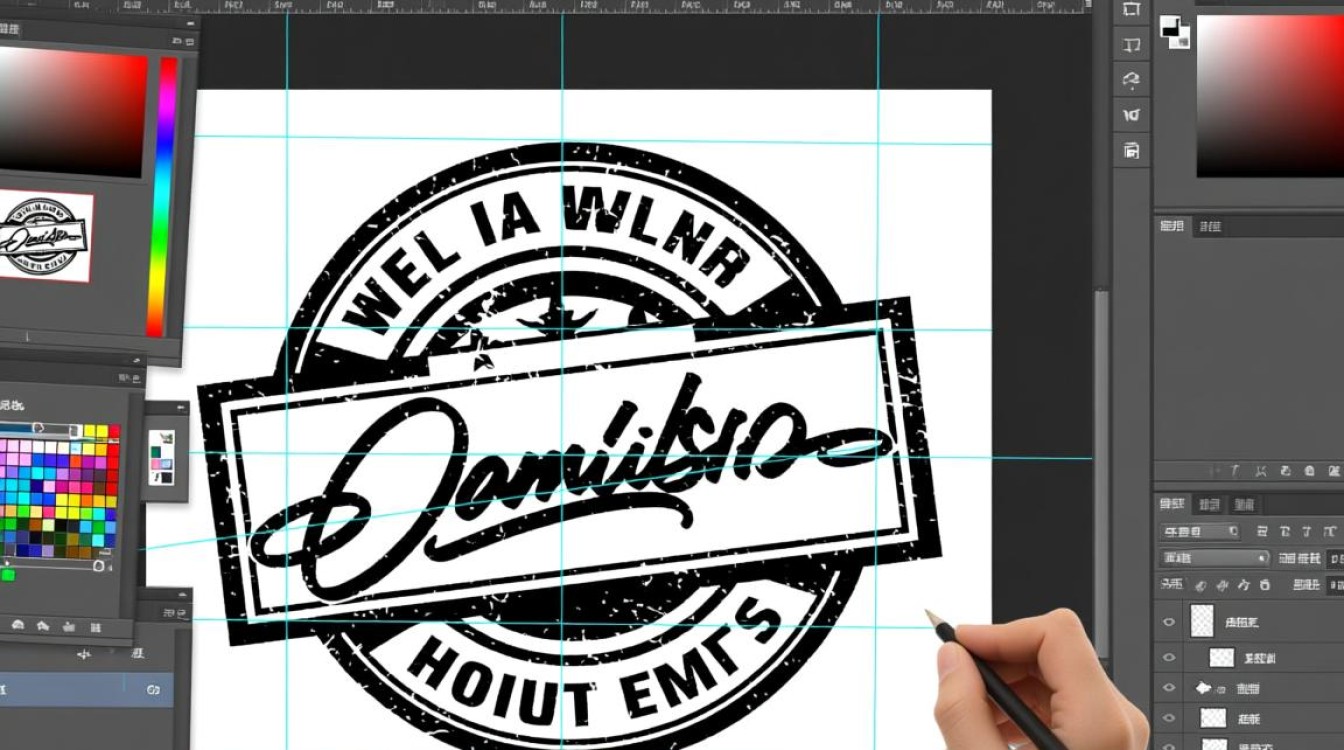
在Photoshop中制作印章效果是一种常见的图像处理技巧,可以用于制作个性化的签名、标志或装饰图案,以下是一篇详细的教学文章,指导您如何在Photoshop中制作印章效果。

第一步:创建新的文档
- 打开Photoshop,点击“文件”>“新建”。
- 设置画布大小,例如宽度为500像素,高度为500像素。
- 选择背景内容为“白色”,然后点击“创建”。
第二步:选择合适的工具
- 在工具栏中,选择“钢笔工具”(P)。
- 在工具选项栏中,确保“路径”模式被选中。
第三步:绘制路径
- 使用钢笔工具在画布上绘制您想要的印章形状。
- 点击路径的起点和终点,确保它们连接起来,形成一个闭合的路径。
第四步:填充颜色
- 选中“钢笔工具”,在工具选项栏中,点击“填充路径”按钮。
- 在弹出的“填充路径”对话框中,选择“前景色”作为填充颜色。
- 点击“确定”将路径填充为前景色。
第五步:创建印章效果
- 在工具栏中,选择“图层”面板。
- 点击面板底部的“创建新图层”按钮,创建一个新的图层。
- 选择“移动工具”(V),将填充的路径拖动到新图层上。
- 选择“编辑”>“定义图案”,将图案命名为“印章图案”。
第六步:应用印章图案
- 在“图层”面板中,选择背景图层。
- 点击“编辑”>“填充”。
- 在“填充”对话框中,选择“图案”作为内容,然后从下拉菜单中选择您刚刚创建的“印章图案”。
- 点击“确定”应用图案。
第七步:调整图案大小和位置
- 使用“自由变换”工具(Ctrl + T)调整图案的大小和位置。
- 按下Shift键同时拖动变换框的控制点,以保持图案的比例。
- 调整完成后,按下Enter键确认变换。
第八步:保存作品
- 点击“文件”>“保存”或“另存为”。
- 选择文件格式,例如PNG或JPEG,然后点击“保存”。
表格:印章效果制作步骤总结
| 步骤 | 操作 |
|---|---|
| 第一步 | 创建新文档 |
| 第二步 | 选择钢笔工具并设置路径模式 |
| 第三步 | 绘制闭合路径 |
| 第四步 | 填充路径 |
| 第五步 | 创建新图层并定义图案 |
| 第六步 | 应用图案 |
| 第七步 | 调整图案大小和位置 |
| 第八步 | 保存作品 |
FAQs
Q1:如何调整印章图案的透明度?
A1: 在“图层”面板中,选择包含印章图案的图层,在图层面板底部,点击“添加图层样式”按钮,选择“渐变叠加”,在渐变叠加对话框中,可以调整渐变透明度,以改变印章图案的透明度。
Q2:如何将印章图案应用到其他图像上?
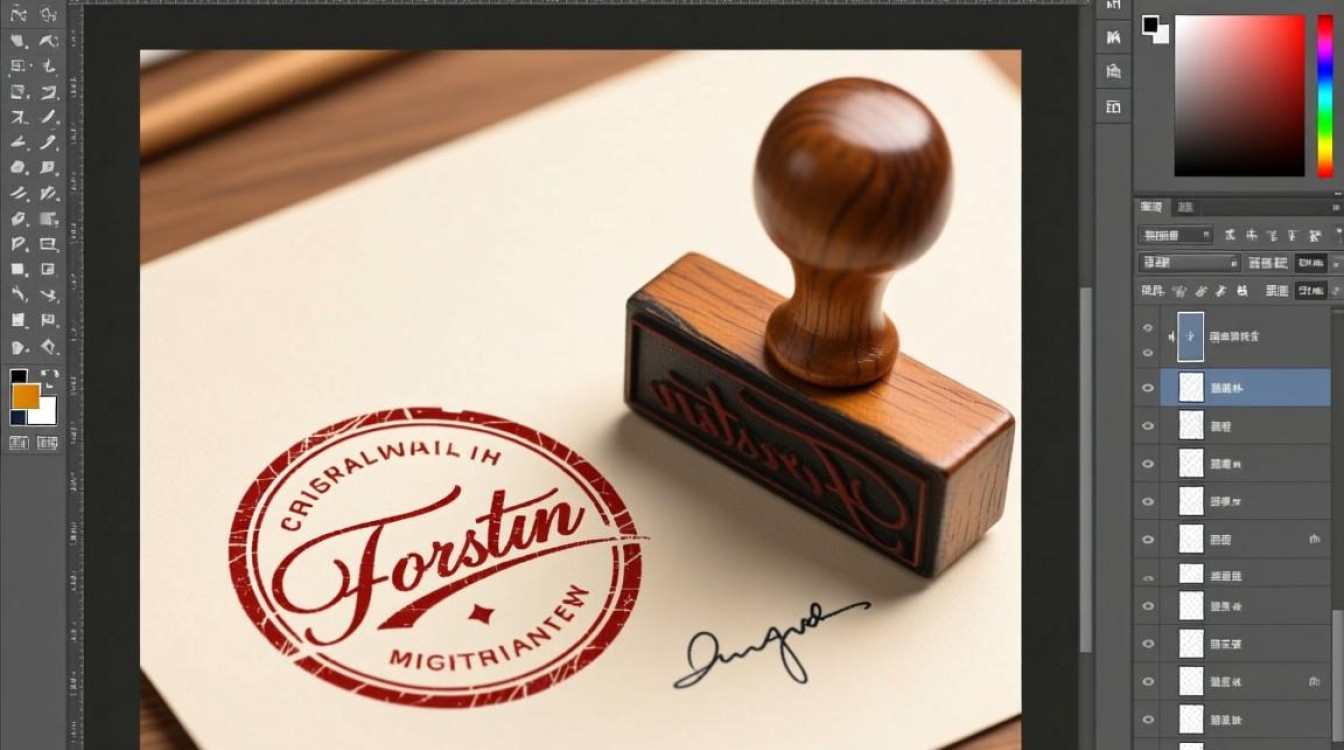
A2: 打开包含印章图案的图像,选择“移动工具”(V),将图案拖动到其他图像中,松开鼠标左键,使用“自由变换”工具(Ctrl + T)调整图案的大小和位置,使其符合需求。