
了解上网导航
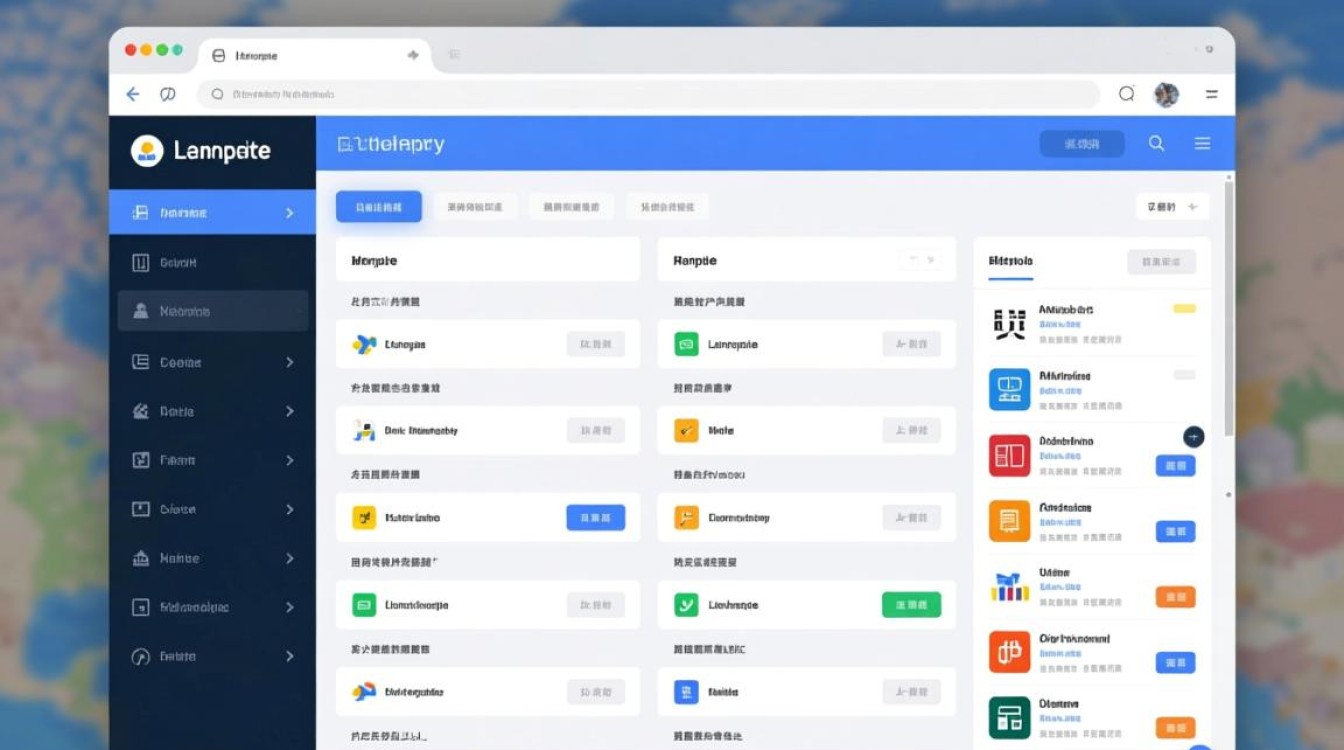
上网导航是一种帮助用户快速找到所需网站的工具,它通常包含多个分类和链接,用户可以通过点击相应的分类或链接快速访问目标网站,有时候上网导航可能会占用过多的浏览器空间,或者不符合用户的浏览习惯,了解如何删除上网导航是很有必要的。
删除上网导航的方法
删除浏览器自带的上网导航
大多数浏览器都会自带上网导航功能,以下是一些常见浏览器的删除方法:
(1)Chrome浏览器
步骤: a. 打开Chrome浏览器; b. 点击右上角的三个点,选择“更多工具”; c. 选择“扩展程序”; d. 在扩展程序列表中找到“网页快讯”或“网页导航”等导航插件; e. 点击“删除”按钮。
(2)Firefox浏览器
步骤: a. 打开Firefox浏览器; b. 点击右上角的三个点,选择“选项”; c. 在左侧菜单中选择“扩展”; d. 在扩展列表中找到“网页快讯”或“网页导航”等导航插件; e. 点击“移除”按钮。
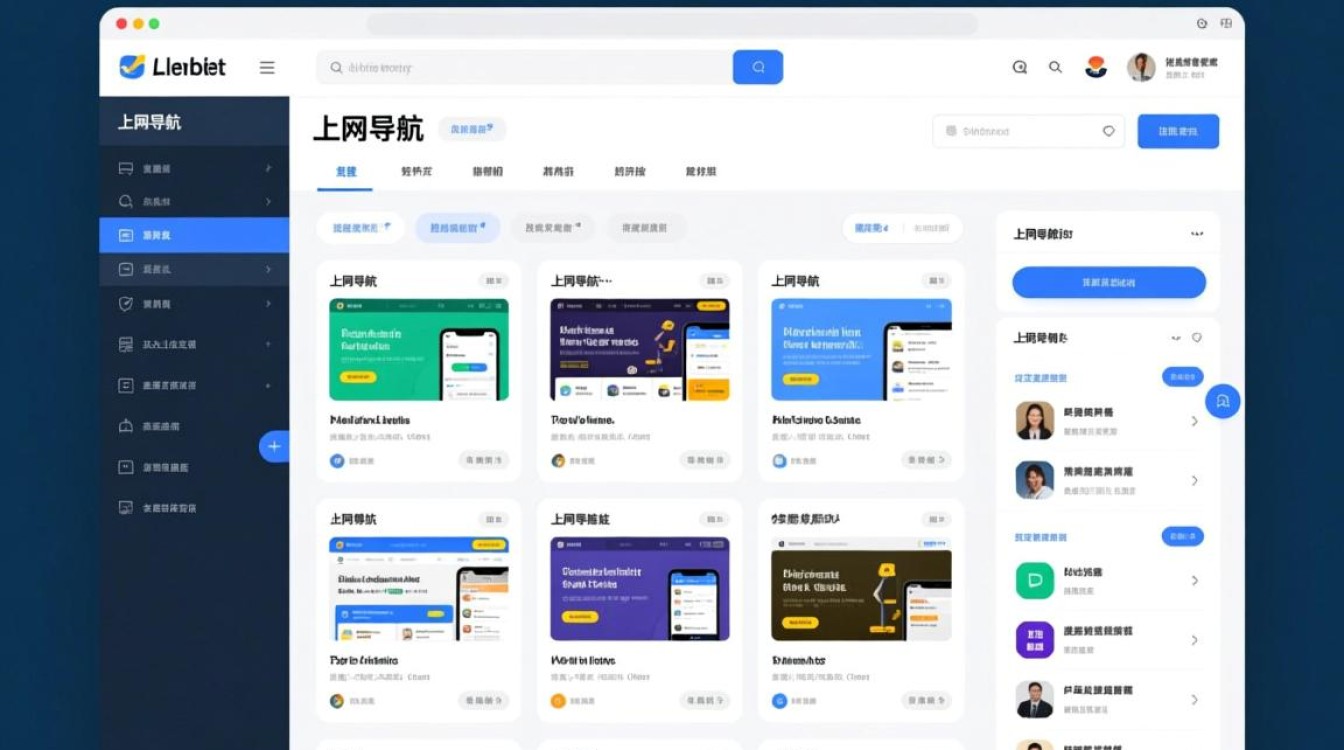
(3)Safari浏览器
步骤: a. 打开Safari浏览器; b. 点击右上角的“Safari”菜单,选择“偏好设置”; c. 在偏好设置窗口中,点击“高级”标签; d. 勾选“在菜单栏显示开发菜单”; e. 点击开发菜单中的“显示网页资源”; f. 在弹出的窗口中,找到并删除“webclipper”或“web navigation”等导航插件。
删除第三方浏览器插件
除了浏览器自带的上网导航外,还有一些第三方插件也可能导致上网导航的出现,以下是一些常见的第三方浏览器插件:
(1)360安全浏览器
步骤: a. 打开360安全浏览器; b. 点击右上角的“工具”按钮; c. 选择“插件管理”; d. 在插件列表中找到并删除上网导航插件。
(2)UC浏览器
步骤: a. 打开UC浏览器; b. 点击右上角的三个点,选择“设置”; c. 在设置菜单中选择“插件管理”; d. 在插件列表中找到并删除上网导航插件。
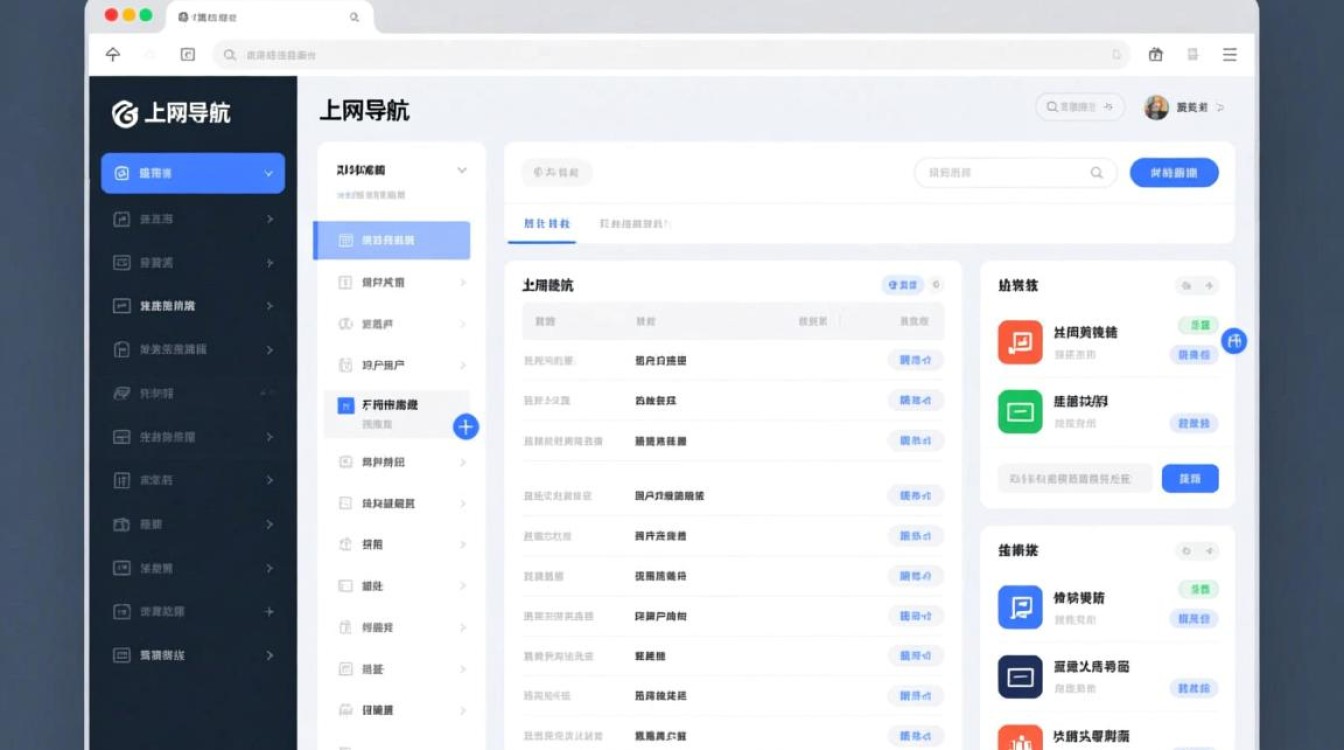
注意事项
在删除上网导航插件时,请确保您已经备份了重要数据,以防止误删其他重要插件。
删除插件后,如果发现浏览器出现异常,可以尝试重新安装插件或恢复浏览器设置。
FAQs
Q1:删除上网导航后,会影响浏览器的速度吗? A1:一般情况下,删除上网导航不会对浏览器的速度产生太大影响,但如果上网导航插件过于庞大,删除后可能会提升浏览器速度。
Q2:删除上网导航后,如何重新添加? A1:如果您在删除上网导航后想要重新添加,可以在浏览器扩展程序商店中搜索并安装相应的插件,但请注意,某些插件可能存在安全隐患,请谨慎选择。


