
随着数字设备的普及,我们日常生活中产生的图片数量日益增多,为了节省存储空间和提高传输效率,批量压缩图片大小变得尤为重要,以下是一些实用的方法和步骤,帮助您高效地批量压缩图片。
选择合适的图片压缩工具
在进行批量压缩之前,选择一款合适的图片压缩工具至关重要,以下是一些常用的图片压缩工具:
- 在线工具:如TinyPNG、Compressor.io等,无需安装,操作简单。
- 桌面软件:如Adobe Photoshop、GIMP等,功能强大,但需要付费或安装。
- 手机应用:如Camera FV-5、Adobe Photoshop Express等,适合移动设备。
在线图片压缩工具的使用方法
以下以TinyPNG为例,介绍在线图片压缩工具的使用方法:
- 访问网站:打开浏览器,输入TinyPNG的网址(https://tinypng.com/)。
- 上传图片:点击“Upload PNG”按钮,选择您想要压缩的图片文件。
- 压缩设置:根据需要调整压缩比例,默认设置通常已经足够。
- 下载压缩后的图片:点击“Compress”按钮,稍等片刻后,压缩完成的图片会自动下载到您的设备。
桌面软件批量压缩图片方法
以下以Adobe Photoshop为例,介绍桌面软件批量压缩图片的方法:
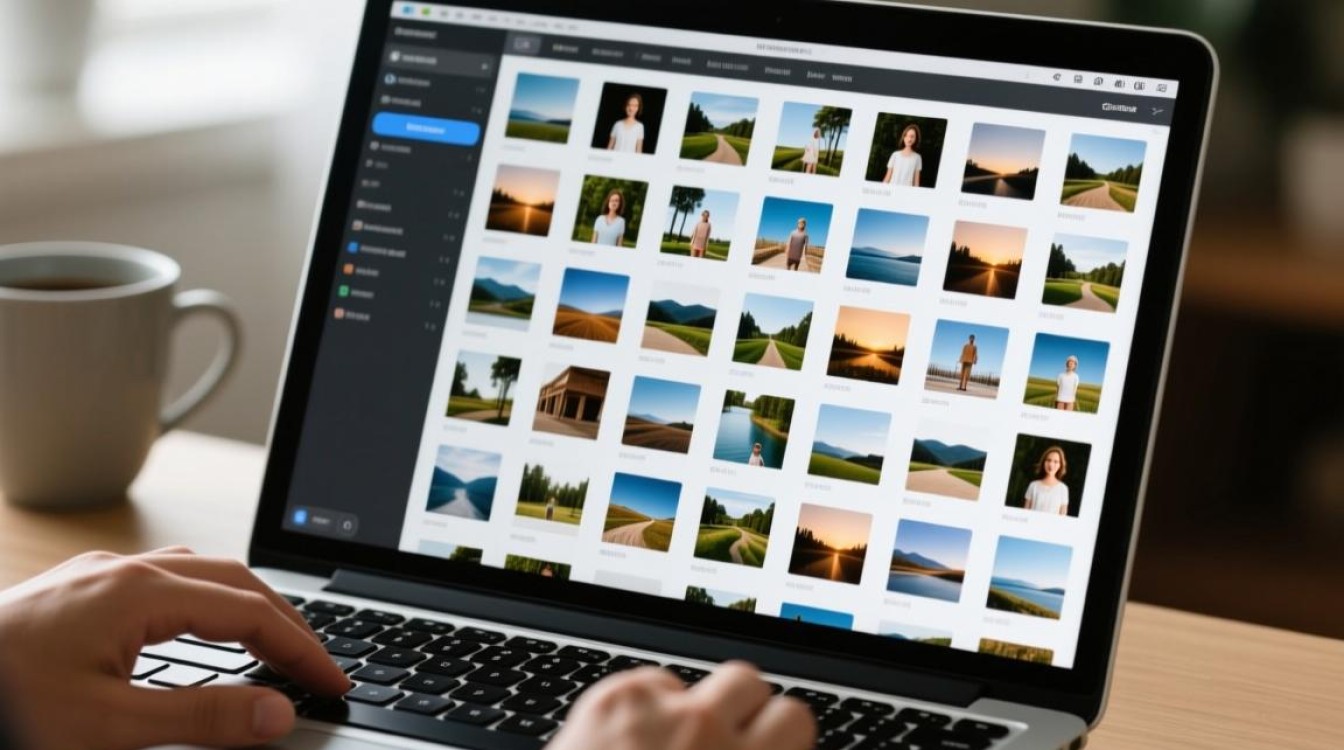
- 打开Photoshop:启动Photoshop软件。
- 选择文件:点击“文件”菜单,选择“打开”,选择您想要压缩的图片文件夹。
- 批量调整:按下“Ctrl+A”选中所有图片,然后点击“文件”菜单,选择“导出”。
- 设置导出选项:在弹出的对话框中,选择“JPEG”格式,调整质量设置,点击“导出”。
- 保存压缩后的图片:选择保存位置,输入文件名,点击“保存”。
手机应用批量压缩图片方法
以下以Camera FV-5为例,介绍手机应用批量压缩图片的方法:
- 打开应用:启动Camera FV-5应用。
- 选择图片:在相册中找到您想要压缩的图片,点击“编辑”。
- 调整设置:在编辑界面,找到压缩选项,调整压缩比例。
- 保存图片:点击“保存”,压缩后的图片将被保存到相册。
批量压缩图片的注意事项
- 保持图片质量:在压缩过程中,尽量保持图片质量,避免过度压缩导致图片失真。
- 格式选择:根据需要选择合适的图片格式,如JPEG适合大多数情况,PNG适合包含透明背景的图片。
- 备份原始图片:在压缩前备份原始图片,以防万一。
FAQs
Q1:批量压缩图片后,图片质量会下降吗?
A1:是的,批量压缩图片会导致图片质量有所下降,通过合理设置压缩比例,可以在不影响视觉效果的前提下,最大程度地保持图片质量。
Q2:批量压缩图片后,如何批量重命名图片?
A2:您可以使用一些桌面软件或在线工具实现批量重命名,在Windows系统中,您可以使用“文件资源管理器”的“重命名”功能;在Mac系统中,可以使用“Finder”的“重命名”功能,一些图片编辑软件也提供批量重命名功能。


