
魅族手机如何连接电脑
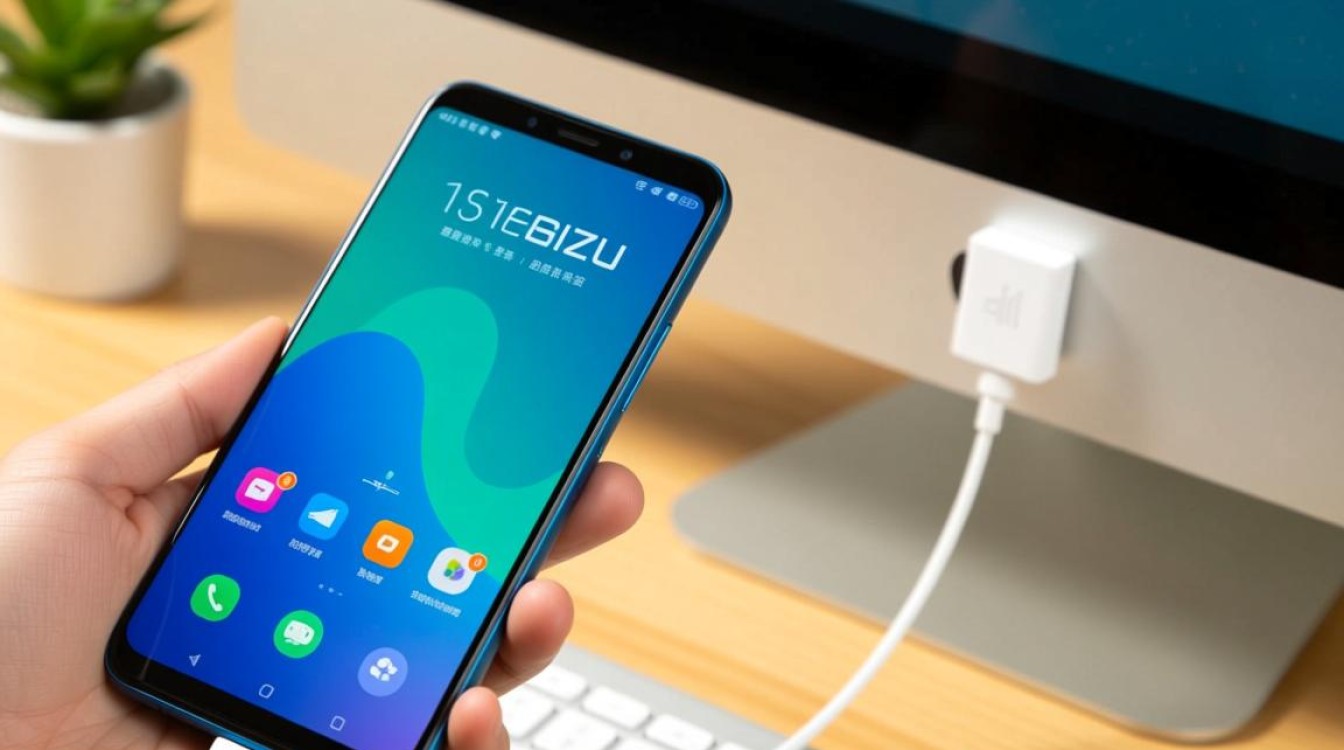
魅族手机作为一款性价比较高的智能手机,拥有众多忠实的用户,在日常使用中,用户常常需要将魅族手机与电脑连接,以便进行数据传输、文件共享等操作,本文将详细介绍魅族手机如何连接电脑,帮助用户轻松完成连接过程。
连接方式
魅族手机连接电脑主要有以下几种方式:
- USB数据线连接
- 无线连接(NFC、蓝牙等)
下面将详细介绍这两种连接方式。
USB数据线连接
准备工作
- 确保电脑已开启。
- 准备一根魅族手机专用的USB数据线。
连接步骤
- 将USB数据线的一端插入魅族手机的充电口。
- 将另一端插入电脑的USB接口。
连接结果
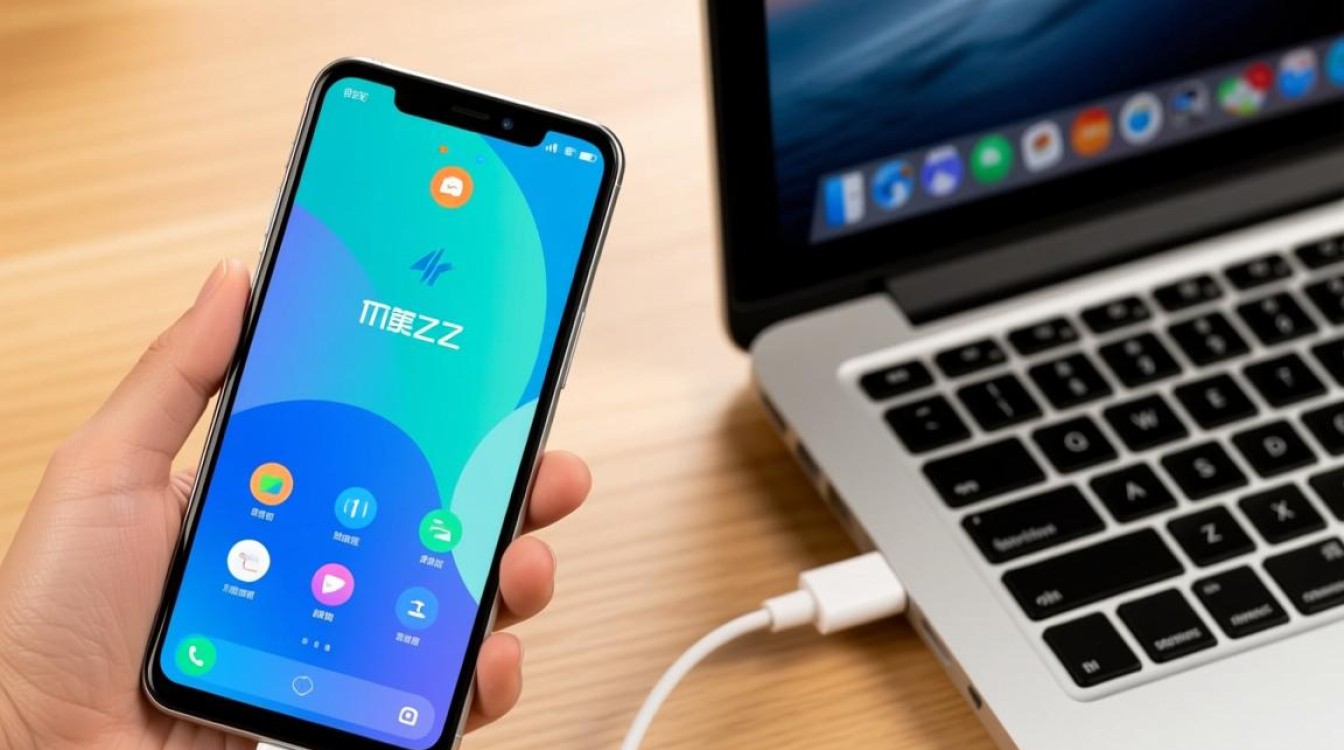
- 电脑会自动识别魅族手机,并弹出相应的操作提示。
- 根据提示操作,即可完成连接。
无线连接
NFC连接
准备工作
- 确保魅族手机和电脑都支持NFC功能。
- 开启魅族手机的NFC功能。
连接步骤
- 将魅族手机靠近电脑的NFC感应区。
- 电脑会自动弹出连接提示,点击“连接”即可。
蓝牙连接
准备工作
- 确保魅族手机和电脑都支持蓝牙功能。
- 开启魅族手机的蓝牙功能。
连接步骤
- 在电脑上打开蓝牙设置,搜索可用的设备。
- 选择魅族手机,输入配对码(通常为0000或1234)。
连接结果
成功连接后,魅族手机和电脑之间可以传输数据、共享文件等。
注意事项
- 在连接过程中,请确保USB数据线或蓝牙设备连接稳定。
- 部分魅族手机可能需要先在手机上开启USB调试模式,才能正常连接电脑。
- 连接过程中,请勿移动手机或电脑,以免中断连接。
FAQs
问题:为什么我的魅族手机无法连接电脑?
解答:首先检查USB数据线是否完好,其次确保电脑已开启,最后检查魅族手机是否已开启USB调试模式。
问题:魅族手机连接电脑后,如何传输文件?
解答:连接成功后,电脑会自动识别魅族手机,并弹出文件传输窗口,您可以在该窗口中选择要传输的文件,然后点击“发送”即可。


