
检查启动项
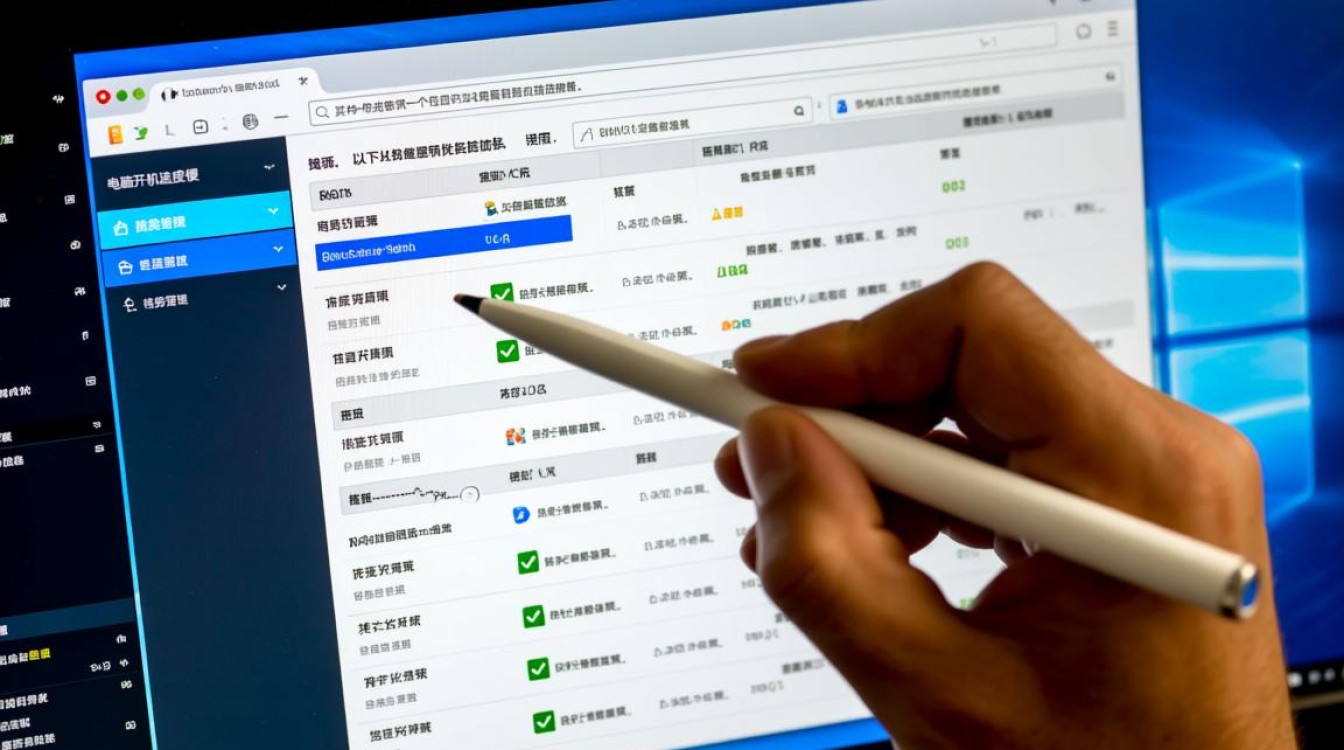
电脑开机速度慢,其中一个常见的原因是启动项过多,以下是一些检查和优化启动项的方法:
使用任务管理器:
- 按下
Ctrl + Shift + Esc打开任务管理器。 - 切换到“启动”标签页。
- 查看每个启动项的名称和描述,禁用不必要的启动项。
- 按下
使用第三方工具:
使用如“CCleaner”等第三方工具,它们可以帮助你更方便地管理启动项。
清理磁盘空间
磁盘空间不足也会导致电脑开机慢,以下是一些清理磁盘空间的方法:
删除临时文件:
- 打开“我的电脑”,右键点击C盘,选择“属性”。
- 点击“磁盘清理”按钮,勾选要删除的文件类型,然后点击“确定”。
删除不必要的程序:
- 打开“控制面板”,选择“程序和功能”。
- 选择不再需要的程序,点击“卸载”。
优化磁盘性能
检查磁盘碎片:
- 打开“我的电脑”,右键点击C盘,选择“属性”。
- 点击“工具”标签页,然后点击“优化”。
- 选择C盘,点击“优化”。
更改虚拟内存设置:
- 打开“控制面板”,选择“系统和安全”。
- 点击“系统”,然后点击“高级系统设置”。
- 在“高级”标签页中,点击“性能”设置。
- 点击“设置”,在“虚拟内存”标签页中,选择“自定义大小”,然后调整虚拟内存的大小。
更新硬件和软件
更新BIOS:
- 访问电脑制造商的官方网站,下载最新的BIOS版本。
- 按照制造商的说明更新BIOS。
更新驱动程序:
- 打开“设备管理器”,检查所有设备的驱动程序是否更新到最新版本。
- 可以使用“驱动精灵”等工具自动更新驱动程序。
使用SSD硬盘
固态硬盘(SSD)相比传统机械硬盘(HDD)具有更快的读写速度,可以显著提高电脑的开机速度。
以下是一个简化的表格,总结了上述优化方法:
| 优化方法 | 具体步骤 |
|---|---|
| 检查启动项 | 使用任务管理器或第三方工具禁用不必要的启动项 |
| 清理磁盘空间 | 删除临时文件,卸载不必要的程序 |
| 优化磁盘性能 | 检查磁盘碎片,调整虚拟内存设置 |
| 更新硬件和软件 | 更新BIOS,更新驱动程序 |
| 使用SSD硬盘 | 考虑更换为固态硬盘 |
FAQs:
问:我是否需要使用SSD来加快开机速度?答: 是的,使用SSD可以显著提高电脑的开机速度,因为SSD的读写速度远快于传统HDD。
问:我应该如何确定哪些启动项是不必要的?答: 你可以通过搜索启动项的名称或描述来了解它们的功能,如果不确定某个启动项的作用,可以禁用它并观察电脑的表现,如果出现问题,可以再次启用它。


