
选购、使用与维护指南
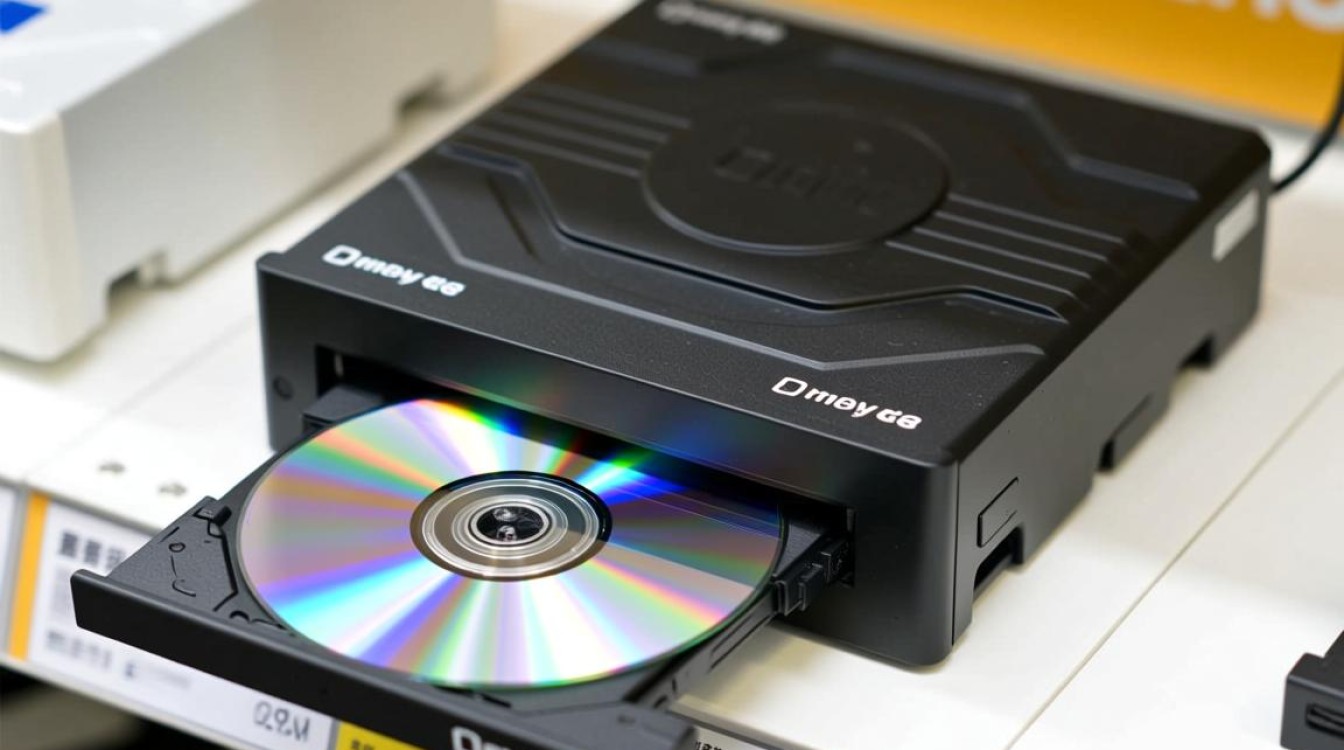
刻录机,又称光驱,是一种读取和写入光盘的设备,随着数字时代的到来,刻录机在数据备份、文件共享等方面发挥着重要作用,本文将为您详细介绍刻录机的选购、使用与维护方法。
选购刻录机
刻录速度
刻录速度是衡量刻录机性能的重要指标,刻录机速度分为以下几种:
- CD-R:最高速度为52倍速
- CD-RW:最高速度为24倍速
- DVD-R:最高速度为16倍速
- DVD-RW:最高速度为8倍速
- DVD+R:最高速度为16倍速
- DVD+RW:最高速度为8倍速
根据您的需求选择合适的刻录速度,如果您主要用于备份少量数据,可以选择低速刻录机;如果您需要大量刻录,建议选择高速刻录机。
支持格式
刻录机支持的格式包括CD、DVD等,在选择刻录机时,请确保其支持您所需的格式。
兼容性
刻录机兼容性是指刻录机对光盘和刻录软件的兼容程度,购买时,请查看刻录机支持的刻录软件和光盘类型。
价格
价格是选购刻录机时不可忽视的因素,根据您的预算,选择性价比高的刻录机。
使用刻录机
安装刻录机

将刻录机连接到计算机的IDE或SATA接口,打开计算机,进入BIOS设置,将光驱设置为第一启动设备,安装刻录机驱动程序。
选择刻录软件
市面上有许多刻录软件,如Nero、PowerBurn等,选择一款适合自己的刻录软件,进行刻录操作。
刻录步骤
(1)打开刻录软件,选择“新建项目”或“新建刻录”功能。
(2)选择刻录格式,如CD、DVD等。
(3)添加文件或文件夹到刻录列表。
(4)设置刻录速度和刻录模式。
(5)开始刻录。
维护刻录机
清洁刻录机
定期清洁刻录机,可以延长其使用寿命,使用软布轻轻擦拭刻录机表面,然后用吸尘器清理灰尘。
避免高温
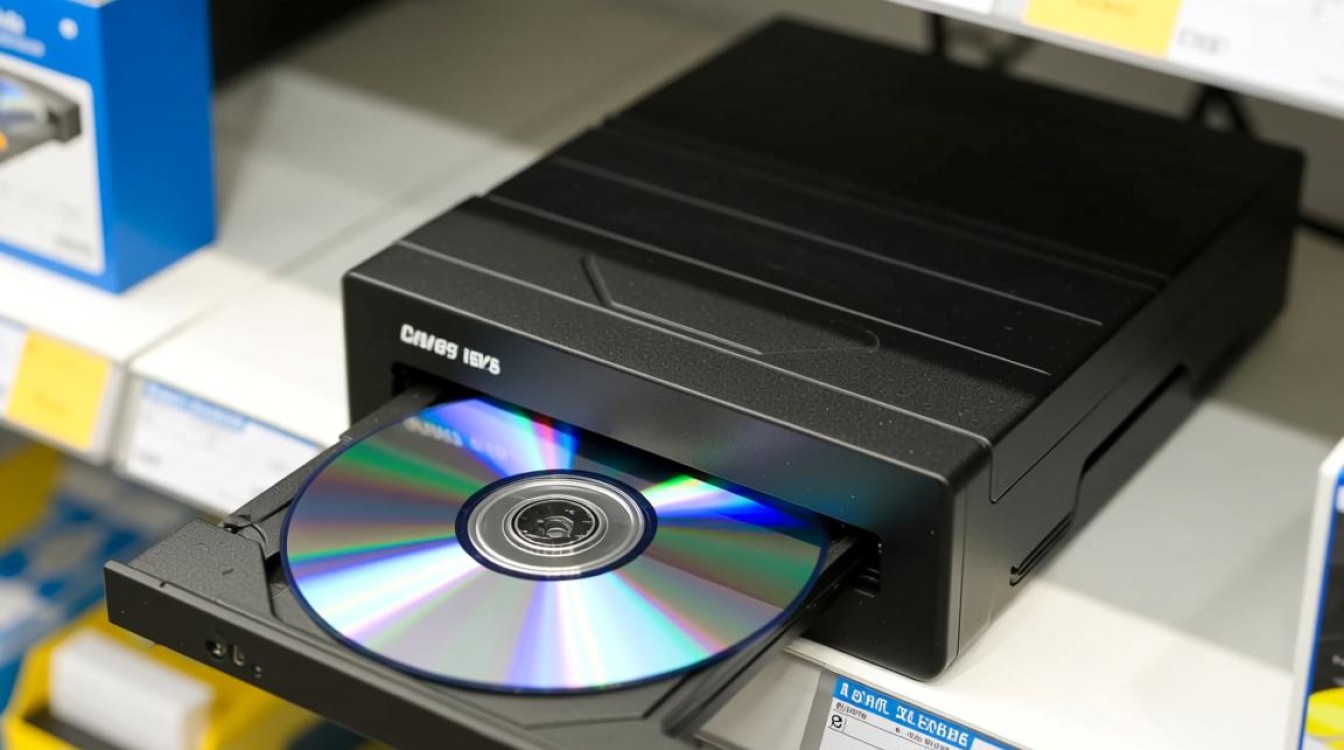
将刻录机放置在通风良好的环境中,避免高温对刻录机造成损害。
避免撞击
刻录机内部结构精密,避免撞击刻录机,以免损坏。
更新驱动程序
定期更新刻录机驱动程序,确保刻录机性能稳定。
FAQs
Q1:如何判断刻录机是否损坏?
A1:如果刻录机无法读取光盘,或者刻录过程中出现错误提示,可能是刻录机损坏,您可以尝试重新安装驱动程序或更换光盘,如果问题依旧,建议联系售后服务。
Q2:如何提高刻录质量?
A2:提高刻录质量的方法如下:
- 使用高质量的光盘和刻录机。
- 选择合适的刻录速度。
- 在刻录前检查文件完整性。
- 避免在高温环境下刻录。
通过以上方法,您可以选购到合适的刻录机,并正确使用和维护,确保刻录过程顺利进行。


