
在家庭或办公室网络环境中,有时候需要连接第二个路由器以扩大无线覆盖范围或提高网络性能,本文将详细介绍如何连接第二个路由器,包括硬件准备、网络设置和注意事项。
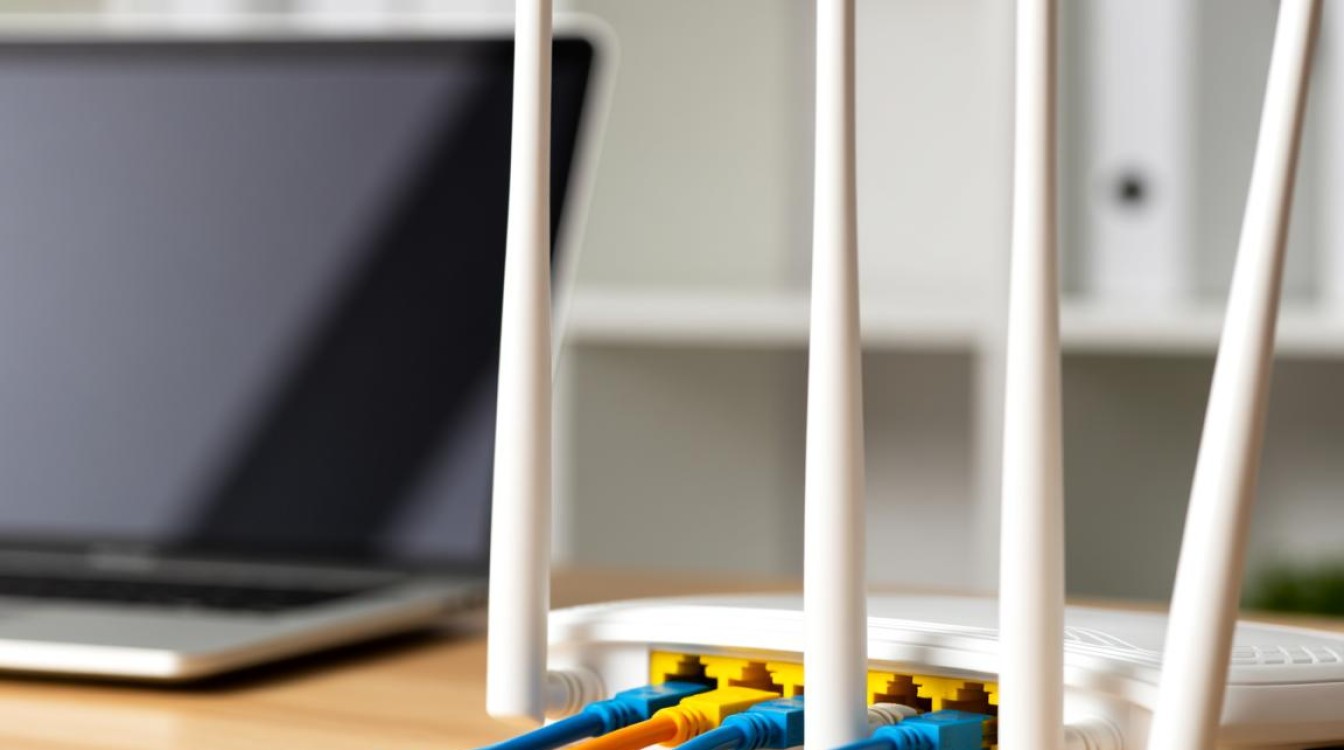
硬件准备
-
第二个路由器:选择一款适合自己需求的路由器,如TP-Link、华为等品牌。
-
网线:用于连接路由器与主路由器、路由器与电脑等设备。
-
电源适配器:为路由器提供电源。
-
电脑或其他设备:用于配置路由器。
网络设置
连接路由器
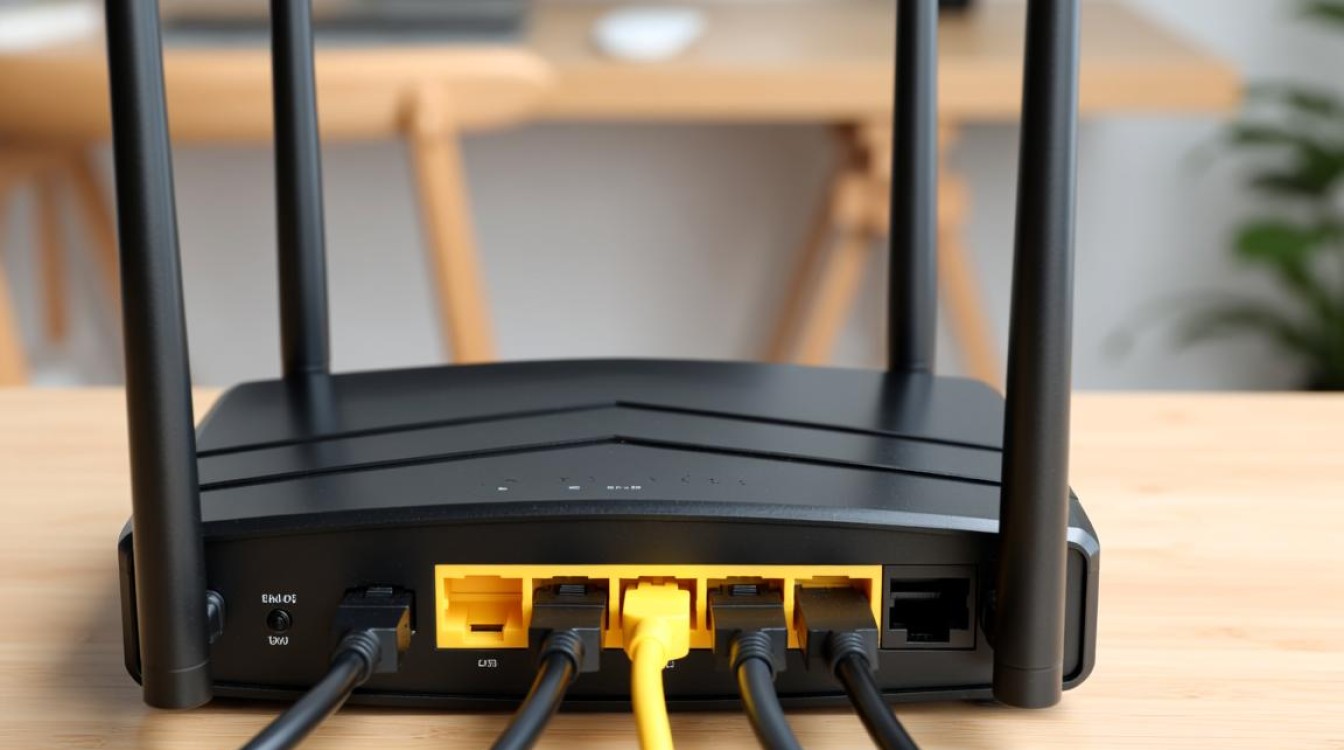
(1)将第二个路由器与主路由器连接:使用网线将第二个路由器的WAN口与主路由器的LAN口连接。
(2)将第二个路由器与电脑连接:使用网线将第二个路由器的LAN口与电脑的网口连接。
配置第二个路由器
(1)登录第二个路由器:在电脑浏览器中输入第二个路由器的IP地址(通常为192.168.1.1),然后输入用户名和密码登录。
(2)配置无线网络:
a. 设置无线名称(SSID):将第二个路由器的无线名称设置为与主路由器相同,以便在覆盖范围内实现无缝切换。
b. 设置无线密码:设置与主路由器相同的无线密码,确保网络安全。
c. 选择无线模式:根据需求选择合适的无线模式,如802.11ac、802.11n等。
(3)配置路由器桥接:
a. 进入路由器设置页面,找到“无线设置”或“桥接设置”。
b. 选择“桥接模式”或“无线桥接”。
c. 根据提示完成设置。
注意事项
-
确保第二个路由器与主路由器在同一网络环境中。
-
在配置路由器时,注意输入正确的IP地址、用户名和密码。
-
路由器位置应选择通风、无遮挡处,以保证网络信号稳定。
-
定期检查路由器运行状态,确保网络畅通。
FAQs
Q1:如何判断第二个路由器是否连接成功?
A1:在电脑上连接第二个路由器后,可以尝试访问互联网,如果能够正常访问,则表示连接成功。
Q2:为什么第二个路由器无法连接主路由器?
A2:可能原因有以下几点:
a. 网线连接错误:请检查网线是否连接正确。
b. 路由器IP地址冲突:请检查两个路由器的IP地址是否冲突,并进行修改。
c. 路由器设置错误:请检查路由器设置是否正确,包括无线名称、无线密码和桥接模式等。


