
在Photoshop(简称PS)中插入图片是一个基本且常用的操作,可以帮助我们进行图像编辑、设计制作等,以下是一篇详细介绍如何在PS中插入图片的文章,包括不同方法、注意事项以及一些高级技巧。
基本操作
打开Photoshop
确保你已经安装了Photoshop软件,打开Photoshop,创建一个新的文档或者打开一个现有的文档。
插入图片
在菜单栏中,找到“文件”选项,然后选择“打开”,选择你想要插入的图片文件,点击“打开”后,图片将出现在文档中。
插入图片的方法
使用“文件”菜单
这是最直接的方法,如上所述,通过“文件”菜单中的“打开”功能,你可以直接将图片插入到当前文档中。
使用“拖放”功能
将图片文件从你的文件管理器拖到Photoshop的界面中,释放鼠标,图片将被插入到当前文档中。
使用“图层”面板
在“图层”面板中,点击“创建新图层”按钮,然后选择“文件”,在弹出的对话框中选择图片文件,点击“打开”,图片将被作为新图层插入到文档中。
使用“图像”菜单
在“图像”菜单中,选择“模式”下的“插入”选项,然后在弹出的对话框中选择图片文件,点击“打开”,图片将被插入到当前文档中。
调整图片大小和位置
调整大小
选中图片,按住Shift键拖动图片的角点,可以等比例调整图片大小,如果不按Shift键,则可以自由调整图片的宽度和高度。
调整位置
将鼠标放在图片上,当光标变成移动箭头时,拖动图片到新的位置。
图片格式和分辨率
在插入图片时,需要注意图片的格式和分辨率。
图片格式
Photoshop支持多种图片格式,如JPEG、PNG、GIF等,JPEG格式适合用于网页,而PNG格式适合用于需要透明背景的图像。
分辨率
图片的分辨率决定了图片的清晰度,高分辨率图片通常更清晰,但文件大小也会更大,在插入图片时,根据需要选择合适的分辨率。
高级技巧
使用“智能对象”
将图片作为智能对象插入,可以保持图片的原始质量,同时允许你在不丢失原始数据的情况下编辑图片。
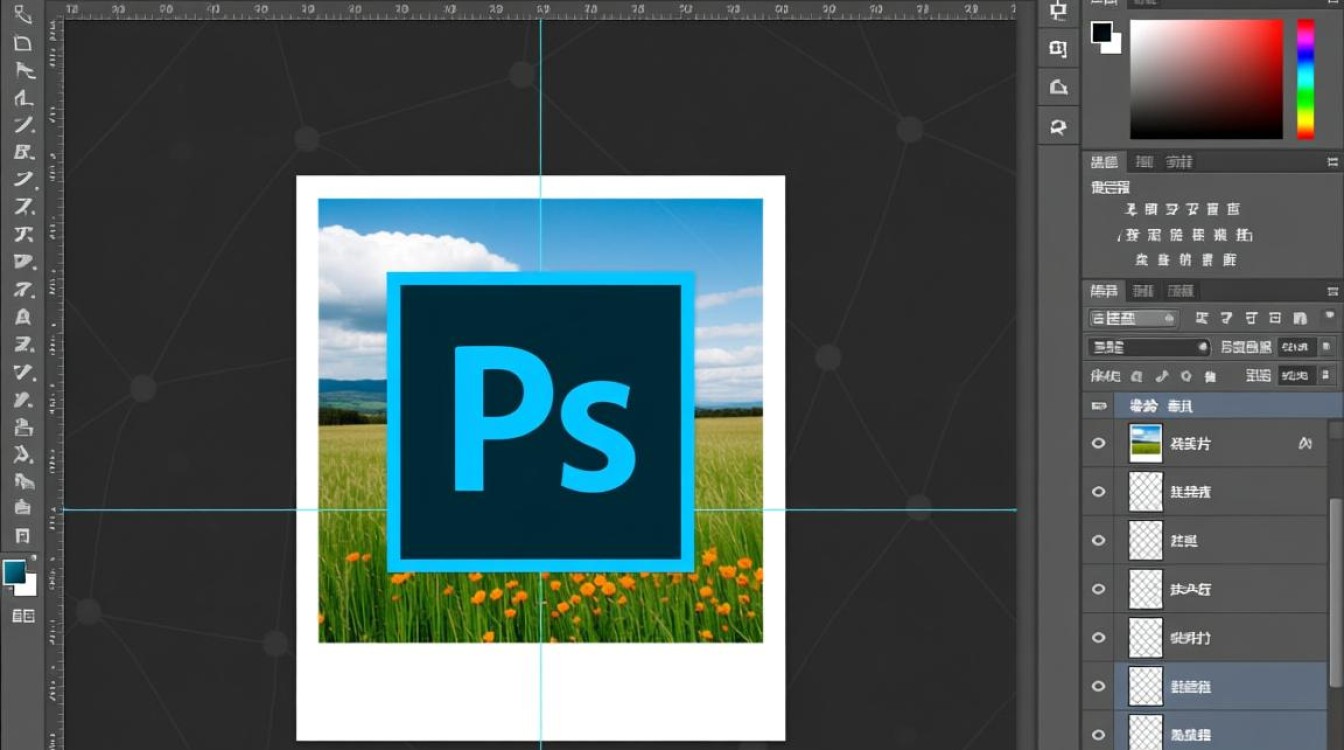
使用“图层蒙版”
通过图层蒙版,你可以隐藏或显示图片的某些部分,从而实现更精细的编辑。
常见问题解答(FAQs)
问题1:如何将图片插入到PS中,但又不希望它成为独立图层?
解答:在插入图片时,按住Alt键(Windows)或Option键(Mac),然后选择图片文件,这样,图片将以背景图片的形式插入,不会创建新的图层。
问题2:如何在PS中调整图片的透明度?
解答:选中图片,在“图层”面板中找到“不透明度”选项,拖动滑块调整透明度,或者,你可以使用“图层”菜单中的“图层样式”功能,选择“混合选项”,在弹出的对话框中调整“不透明度”。
通过以上步骤,你可以在Photoshop中轻松地插入图片,并进行相应的编辑和设计,希望这篇文章能帮助你更好地掌握PS中的图片插入技巧。


