
在工程设计和制造业中,CAD(计算机辅助设计)软件的布局功能对于创建专业、易于阅读的图纸至关重要,以下是如何在CAD软件中使用布局的详细指南。
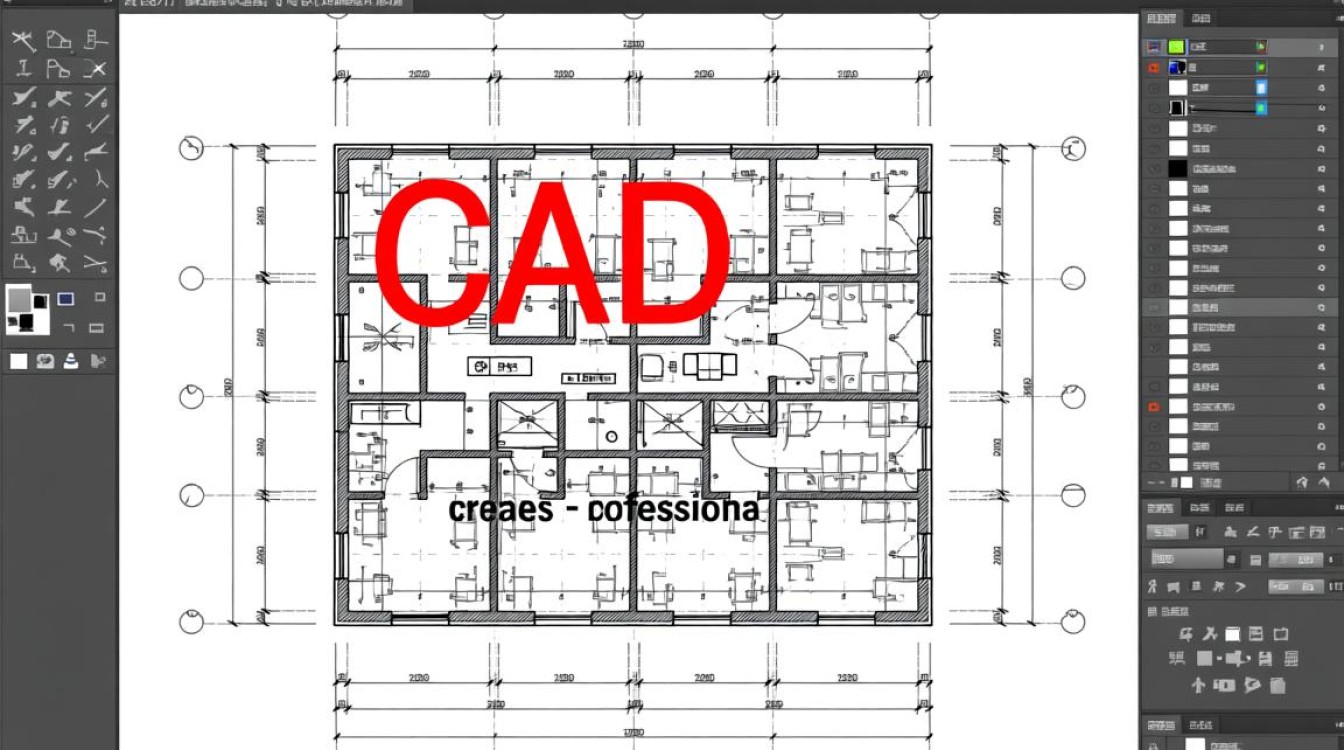
布局的基本概念
布局是CAD软件中的一个环境,它允许用户创建和管理打印图纸,在布局中,可以设置图纸的大小、比例、标题栏、边框以及页面方向等。
进入布局环境
- 打开CAD软件,创建一个新的图形文件或打开一个现有的图形文件。
- 在菜单栏中找到“布局”选项,或者使用快捷键(如Ctrl+L)进入布局环境。
设置图纸尺寸
- 在布局环境中,选择“页面设置”或“新建图纸”选项。
- 选择合适的图纸尺寸,例如A3、A4或自定义尺寸。
- 设置图纸的单位,如毫米或英寸。
栏和边框
- 在布局工具栏中,选择“插入”或“块”选项。
- 选择合适的标题栏和边框块,并将其插入到图纸的相应位置,栏和边框的大小和位置,确保它们与图纸尺寸相匹配。
设置页面方向和比例
- 在布局工具栏中,找到“页面设置”或“比例”选项。
- 选择合适的页面方向,如横向或纵向。
- 设置图纸的比例,确保图纸上的细节清晰可见。
添加视图和注释
- 在绘图区域,选择要添加的视图或注释工具。
- 在图纸上的适当位置绘制视图或添加注释。
- 调整视图和注释的大小和位置,确保它们在布局中看起来整洁。
调整页面元素
- 使用选择工具选择页面上的元素,如视图、注释或标题栏。
- 使用“移动”、“旋转”或“缩放”工具调整元素的位置和大小。
- 使用“对齐”工具确保页面元素之间的对齐。
布局工具栏示例
| 工具栏 | 工具名称 | 功能描述 |
|---|---|---|
| 插入 | 标题栏、边框 | 插入预定义的标题栏和边框块 |
| 视图 | 视图、注释 | 添加或编辑视图和注释 |
| 格式 | 页面设置、比例 | 设置图纸尺寸、页面方向和比例 |
| 对齐 | 对齐工具 | 对齐页面上的元素 |
| 编辑 | 移动、旋转、缩放 | 调整页面元素的位置和大小 |
FAQs
Q1:如何在布局中添加多个视图?
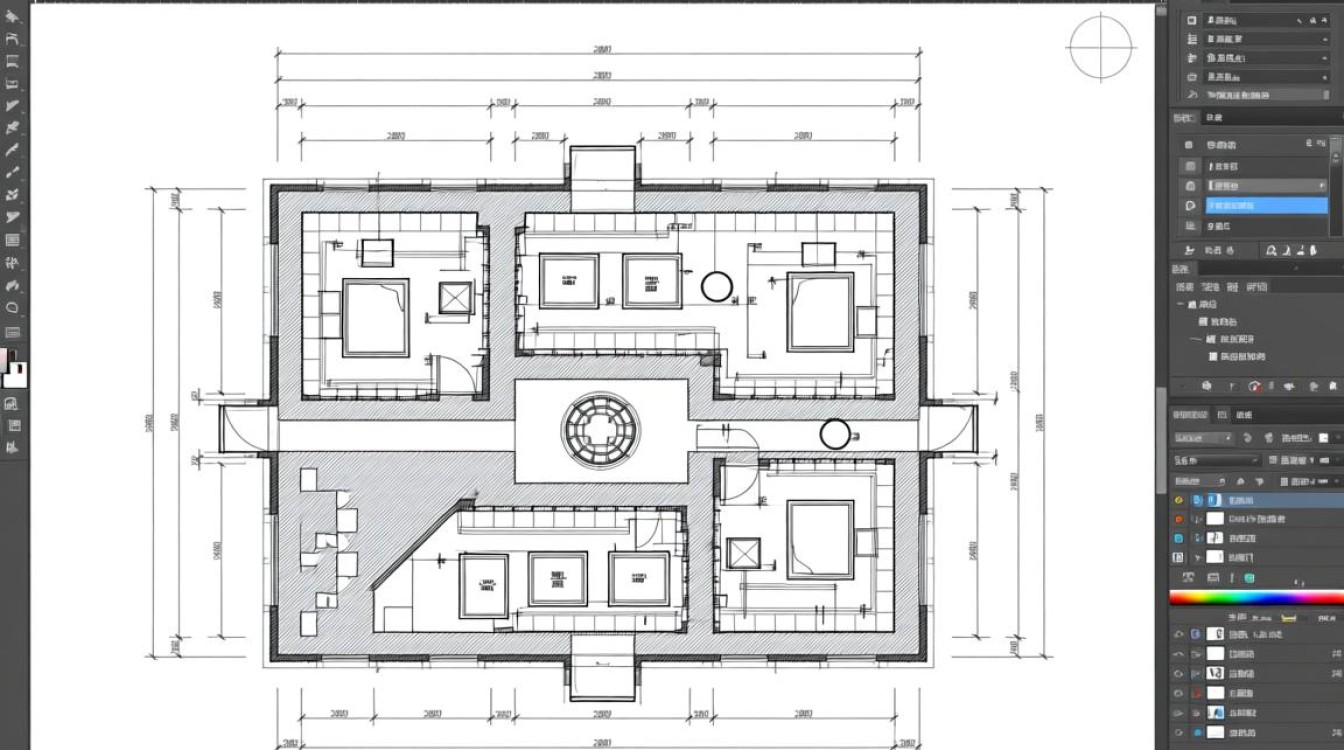
A1: 在布局环境中,首先选择“视图”工具,然后绘制或插入所需的视图,使用“移动”工具将视图移动到布局中的适当位置,并调整大小和比例,确保每个视图都能清晰展示。
Q2:如何更改布局中的页面方向?
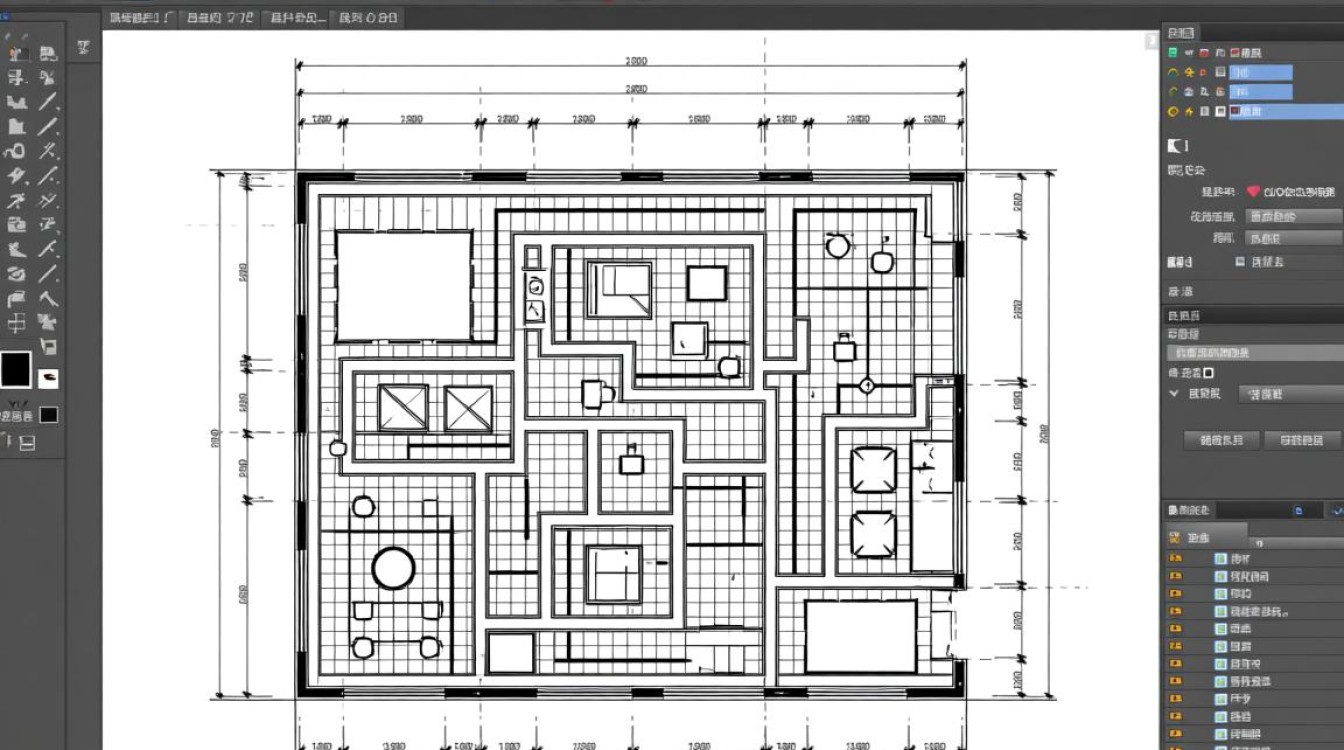
A2: 在布局工具栏中找到“页面设置”或“比例”选项,然后选择“页面设置”,在弹出的对话框中,找到“页面方向”选项,并选择“横向”或“纵向”,点击“确定”后,布局中的页面方向将更新为所选方向。


