
如何移动Word中的图片
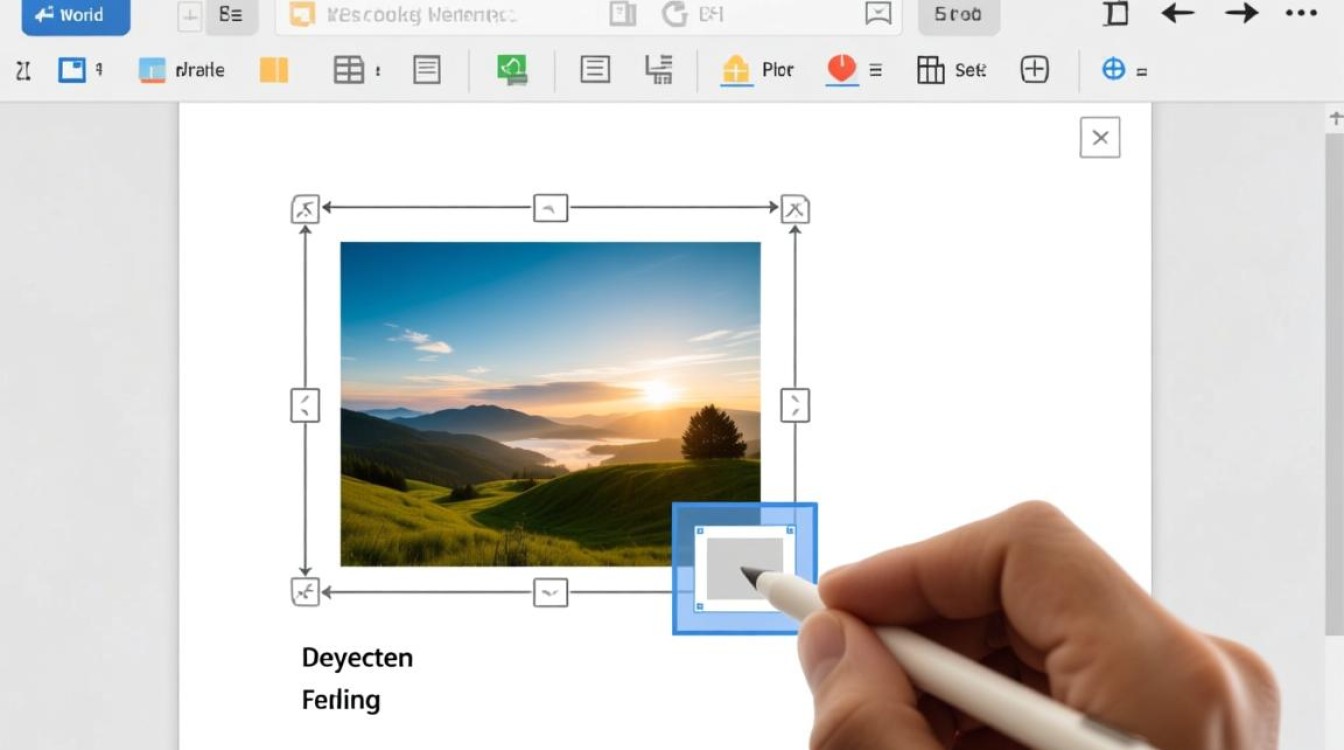
在Word文档中,图片是丰富文档内容的重要元素,正确地移动图片可以使文档布局更加美观,提高阅读体验,本文将详细介绍如何在Word中移动图片,包括图片的定位、调整大小和旋转等操作。
移动Word中的图片
选择图片
在Word文档中找到需要移动的图片,将鼠标指针移至图片上,当指针变为四向箭头时,点击选中图片。
移动图片
(1)使用鼠标拖动:选中图片后,按住鼠标左键,拖动图片至目标位置,松开鼠标左键,图片即被移动到新位置。
(2)使用键盘方向键:选中图片后,按下键盘上的方向键(↑、↓、←、→),图片会按照相应的方向移动一小段距离。
调整图片位置
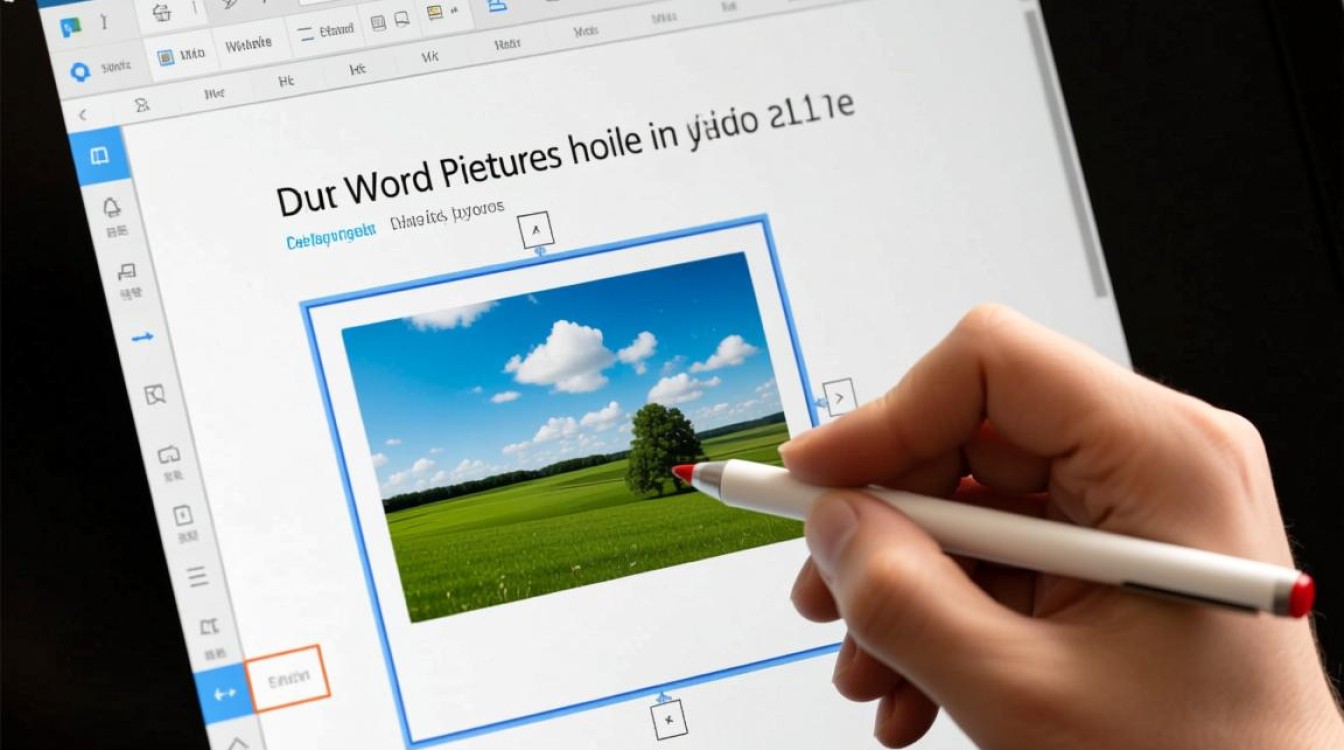
(1)使用“布局”选项卡:选中图片后,点击“布局”选项卡,在“位置”组中,可以选择“四周型”、“紧密型”、“浮于文字上方”等位置。
(2)使用鼠标拖动:将鼠标指针放在图片四周的控制点上,当指针变为双向箭头时,拖动控制点可以调整图片大小。
调整图片大小
使用鼠标拖动:选中图片后,将鼠标指针放在图片四周的控制点上,当指针变为双向箭头时,拖动控制点可以调整图片大小。
使用“布局”选项卡:选中图片后,点击“布局”选项卡,在“大小”组中,可以输入具体的宽度和高度值来调整图片大小。
旋转图片
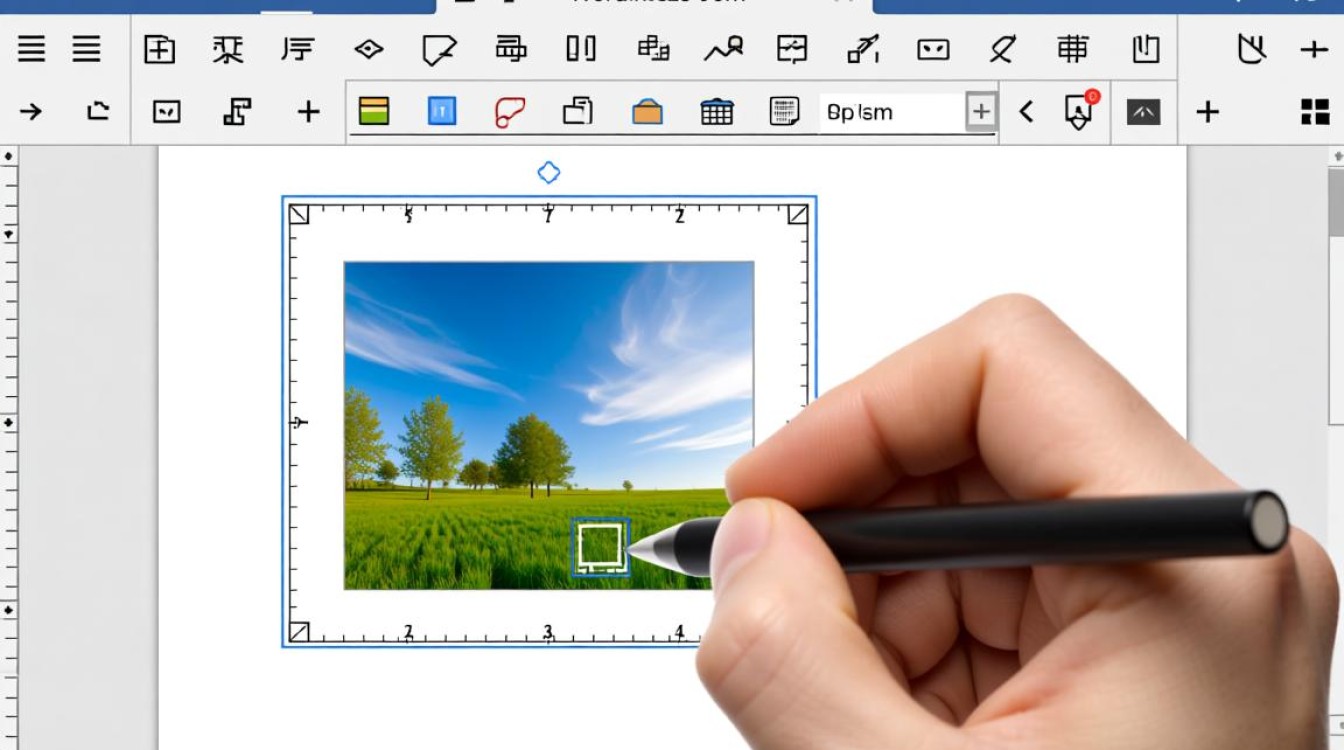
使用鼠标拖动:选中图片后,将鼠标指针放在图片的旋转控制点上(通常位于图片左上角),当指针变为旋转箭头时,拖动鼠标可以旋转图片。
使用“布局”选项卡:选中图片后,点击“布局”选项卡,在“大小”组中,点击“旋转”按钮,可以选择旋转90度、180度或270度。
表格展示
以下是一个表格,展示了在Word中移动图片的一些常用操作:
| 操作 | 描述 |
|---|---|
| 鼠标拖动 | 选中图片后,拖动图片至目标位置 |
| 键盘方向键 | 按下键盘上的方向键,图片会按照相应的方向移动 |
| “布局”选项卡 | 使用“布局”选项卡中的“位置”和“大小”组调整图片 |
| 控制点 | 使用图片四周的控制点调整图片大小和位置 |
| 旋转控制点 | 使用图片左上角的旋转控制点旋转图片 |
相关问答FAQs
问题:如何快速移动Word中的图片?
解答:选中图片后,按住鼠标左键拖动图片至目标位置即可快速移动图片。
问题:如何将Word中的图片旋转90度?
解答:选中图片后,点击“布局”选项卡,在“大小”组中点击“旋转”按钮,选择“旋转90度”即可。


