
随着视频文件的普及,我们经常需要在不同设备或平台上观看视频,不同的设备和平台可能支持不同的视频格式,转换视频格式成为了许多人的需求,下面,我们将详细介绍如何在电脑上转换视频格式。
选择合适的视频转换软件
你需要选择一款合适的视频转换软件,市面上有许多优秀的视频转换工具,以下是一些推荐:
- HandBrake:开源、免费,支持多种视频格式转换。
- VLC:一款功能强大的媒体播放器,也具备视频转换功能。
- Adobe Premiere Pro:专业的视频编辑软件,视频转换功能也非常强大。
安装视频转换软件
- 访问所选软件的官方网站。
- 下载并安装软件。
- 按照提示完成安装。
转换视频格式
以下以HandBrake为例,介绍如何转换视频格式:
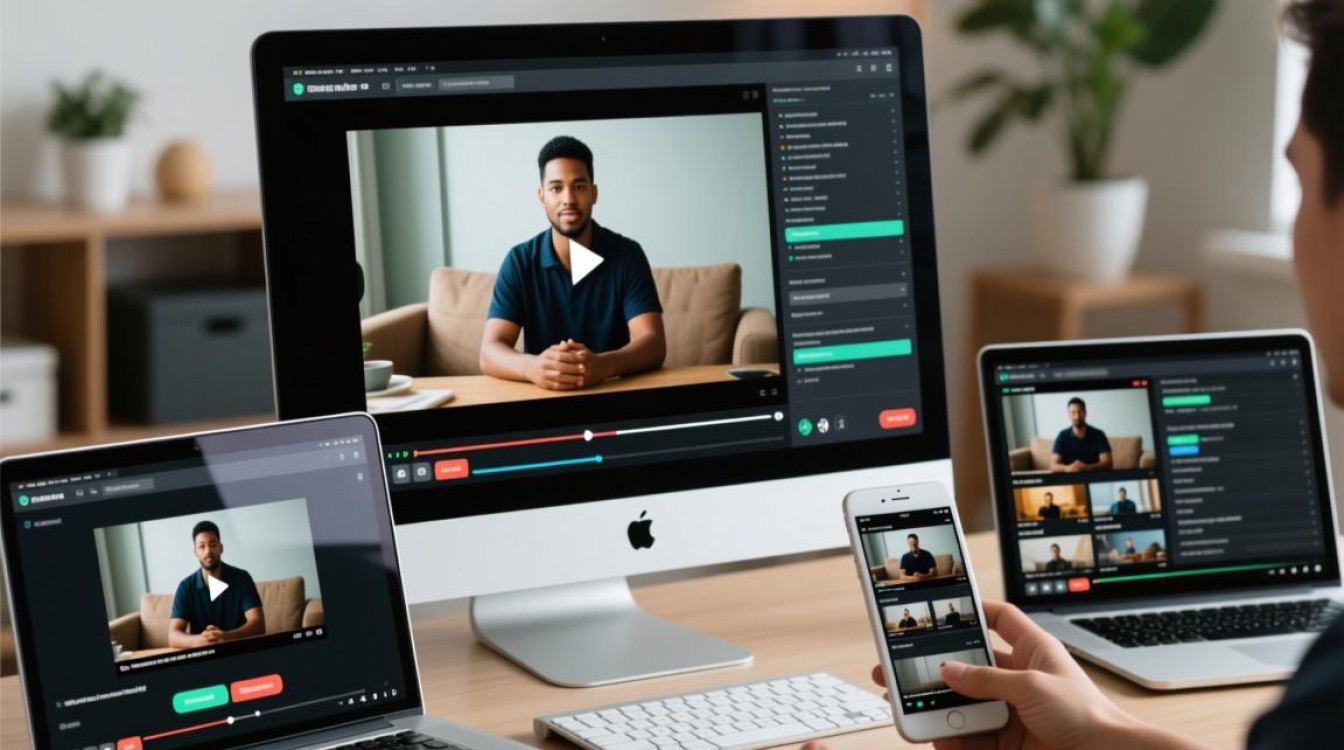
打开HandBrake
安装完成后,打开HandBrake软件。
选择源视频
点击“打开源”按钮,选择你想要转换的视频文件。
选择输出格式
在“输出文件”下拉菜单中,选择你需要的视频格式,如果你想将视频转换为MP4格式,就选择“MP4”。
设置输出参数
- 视频编码:选择合适的视频编码,如H.264。
- 音频编码:选择合适的音频编码,如AAC。
- 分辨率:根据需要调整视频分辨率。
- 帧率:调整视频帧率。
开始转换
点击“开始”按钮,HandBrake将开始转换视频格式。
转换完成后
转换完成后,你可以在指定的输出文件夹中找到转换后的视频文件。
小贴士
- 在转换视频时,确保你的电脑有足够的存储空间。
- 转换视频格式可能需要较长时间,请耐心等待。
- 如果转换后的视频质量不佳,可以尝试调整输出参数。
表格:常见视频格式及转换软件支持
| 视频格式 | 转换软件支持 |
|---|---|
| MP4 | HandBrake、VLC、Adobe Premiere Pro |
| MOV | HandBrake、VLC、Adobe Premiere Pro |
| AVI | HandBrake、VLC、Adobe Premiere Pro |
| WMV | HandBrake、VLC、Adobe Premiere Pro |
| MKV | HandBrake、VLC、Adobe Premiere Pro |
FAQs
问题1:视频转换过程中出现错误怎么办?
解答:出现错误可能是因为源视频文件损坏或转换软件与操作系统不兼容,请尝试以下方法解决:
- 重新下载并安装视频转换软件。
- 使用其他视频格式转换软件。
- 检查源视频文件是否损坏。
问题2:转换后的视频播放不了怎么办?
解答:转换后的视频播放不了可能是因为播放器不支持该视频格式,请尝试以下方法解决:
- 更换播放器,如使用VLC播放器。
- 重新转换视频格式,尝试其他格式。
- 检查视频编码是否正确。


