
在Photoshop中修脸型是一项常见的图像编辑技巧,可以帮助我们改善面部轮廓,使照片中的主体更加美观,以下是一篇关于如何使用Photoshop修脸型的详细指南。
准备工具
在开始修脸型之前,确保你已经打开了Photoshop,并且已经准备好要编辑的照片。
调整图层
- 创建副本图层:在“图层”面板中,右击背景图层,选择“复制图层”,然后关闭原背景图层。
- 调整不透明度:将副本图层的“不透明度”调整到大约60%,以便在修脸时可以看到原始图像。
使用钢笔工具勾勒脸型
- 选择钢笔工具:在工具栏中选择“钢笔工具”。
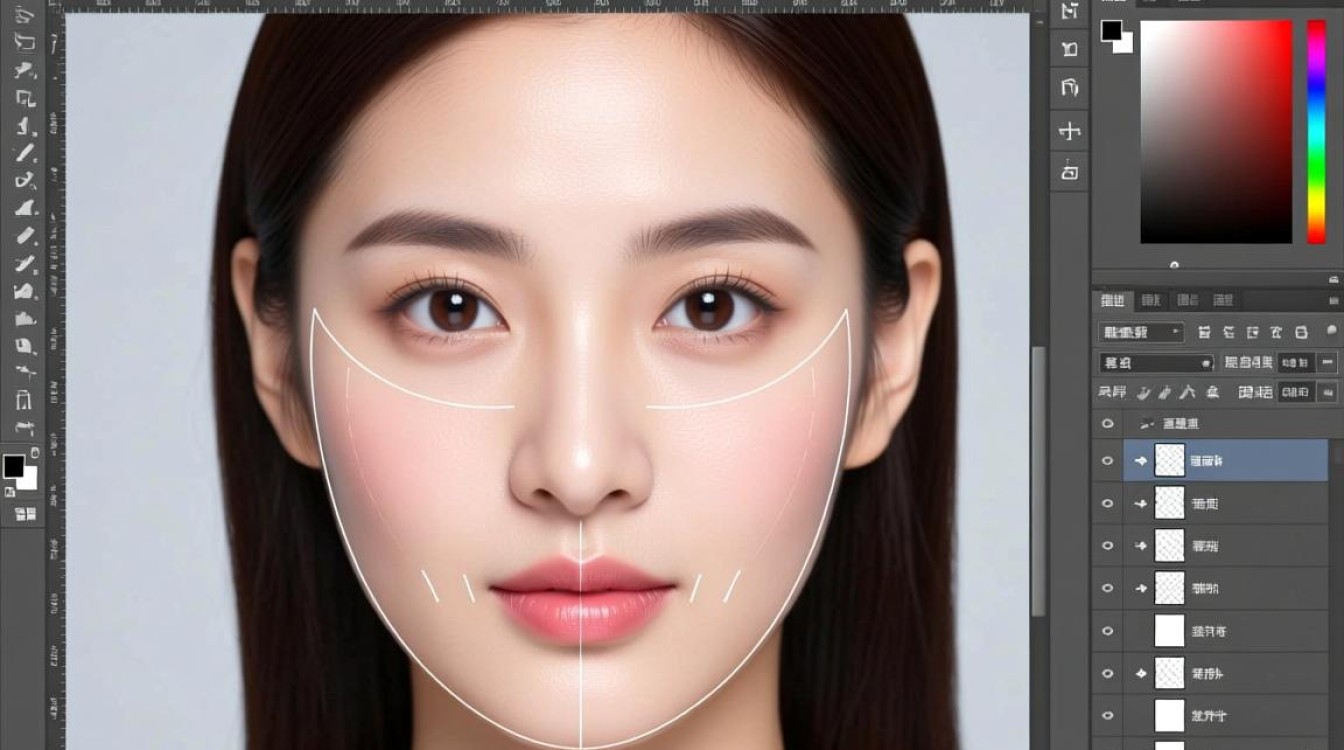
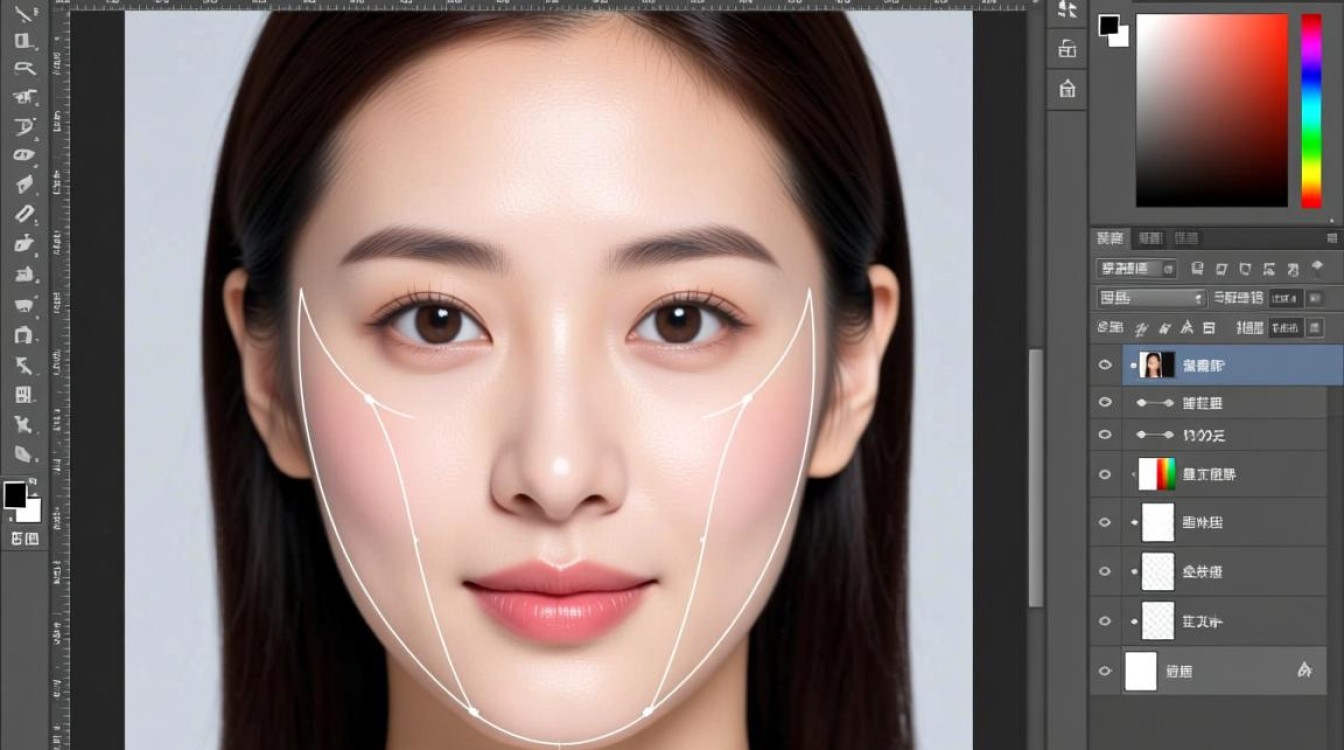
- 勾勒脸型:使用钢笔工具仔细勾勒出你想要修整的脸型轮廓,确保路径平滑,不要有太多不必要的节点。
创建选区
- 转换为选区:完成勾勒后,右击路径,选择“创建选区”。
- 调整选区:使用“选择”菜单中的“变换选区”功能,调整选区大小和位置,使其更符合你的需求。
使用“自由变换”修脸型
- 选择“自由变换”:在“编辑”菜单中选择“自由变换”或按Ctrl+T(Windows)或Cmd+T(Mac)。
- 调整脸型:拖动变换框的角点或控制点来调整脸型,可以尝试缩小或拉长脸部某些部分,以达到理想的效果。
使用图层蒙版进行细节调整
- 添加图层蒙版:在“图层”面板中,点击“添加图层蒙版”按钮。
- 使用画笔调整:选择黑色画笔,不透明度适中,在需要隐藏的区域涂抹,以恢复原始图像。
保存修改
- 确认效果:检查修脸后的效果,确保满意。
- 保存文件:在“文件”菜单中选择“保存”或“另存为”,选择合适的格式和压缩选项。
表格:修脸型常用工具和快捷键
| 工具/快捷键 | 功能描述 |
|---|---|
| 钢笔工具 | 绘制精确的路径,用于勾勒脸型轮廓。 |
| 自由变换 | 通过拖动角点或控制点来调整图层大小、位置和角度。 |
| 图层蒙版 | 使用黑色画笔在图层蒙版上涂抹,以隐藏或显示图像的某些部分。 |
| Ctrl+T(Windows)或Cmd+T(Mac) | 快速打开“自由变换”功能。 |
FAQs
Q1:如何使用钢笔工具绘制平滑的路径?A1:在绘制路径时,保持鼠标移动的平稳,尽量避免急转弯,使用钢笔工具的“添加锚点”和“删除锚点”功能来精确控制路径的形状。
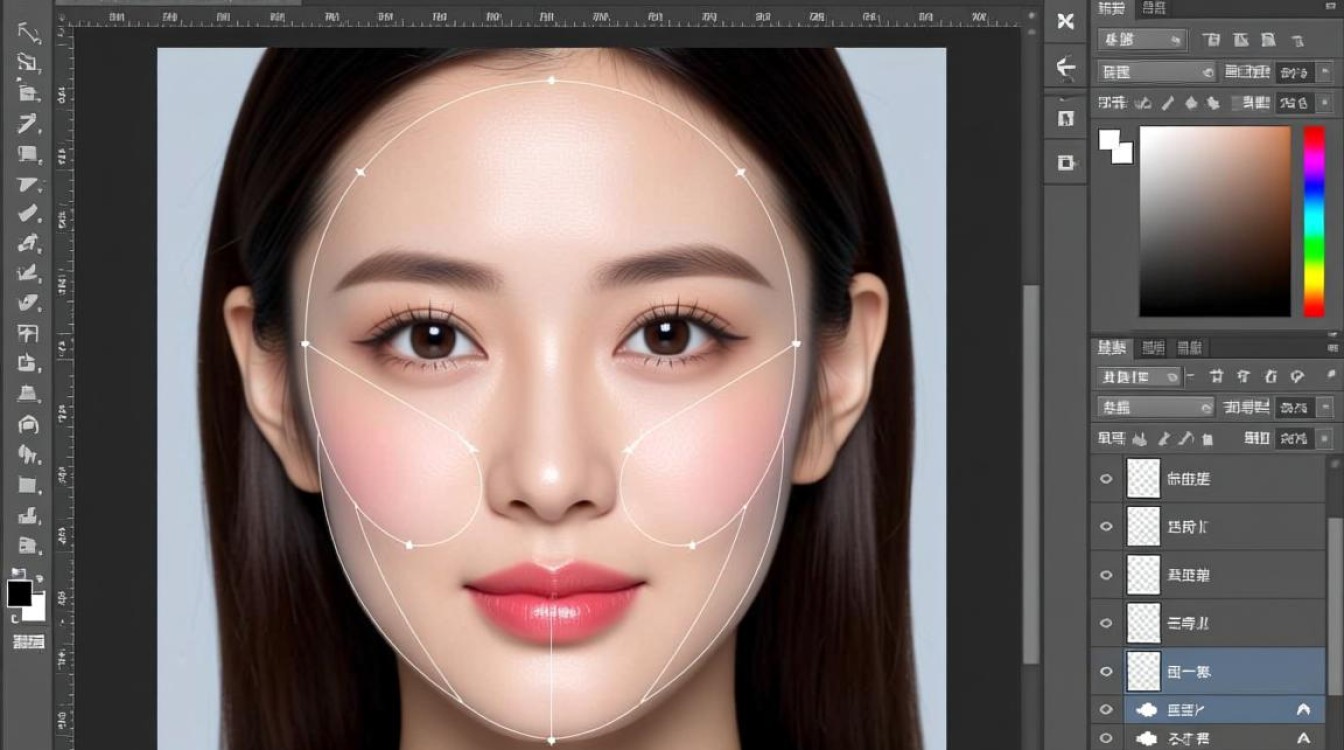
Q2:修脸型后,如何恢复原始图像的部分区域?A2:在“图层”面板中,添加一个图层蒙版,使用黑色画笔在需要恢复的区域涂抹,这样就可以隐藏掉之前修整的部分,恢复原始图像。


