
在现代社会,笔记本电脑已经成为人们工作和学习的重要工具,有时候我们可能需要暂时锁定键盘,以防止他人误操作或保护隐私,以下是一些简单而有效的方法,帮助你轻松锁定笔记本电脑的键盘。
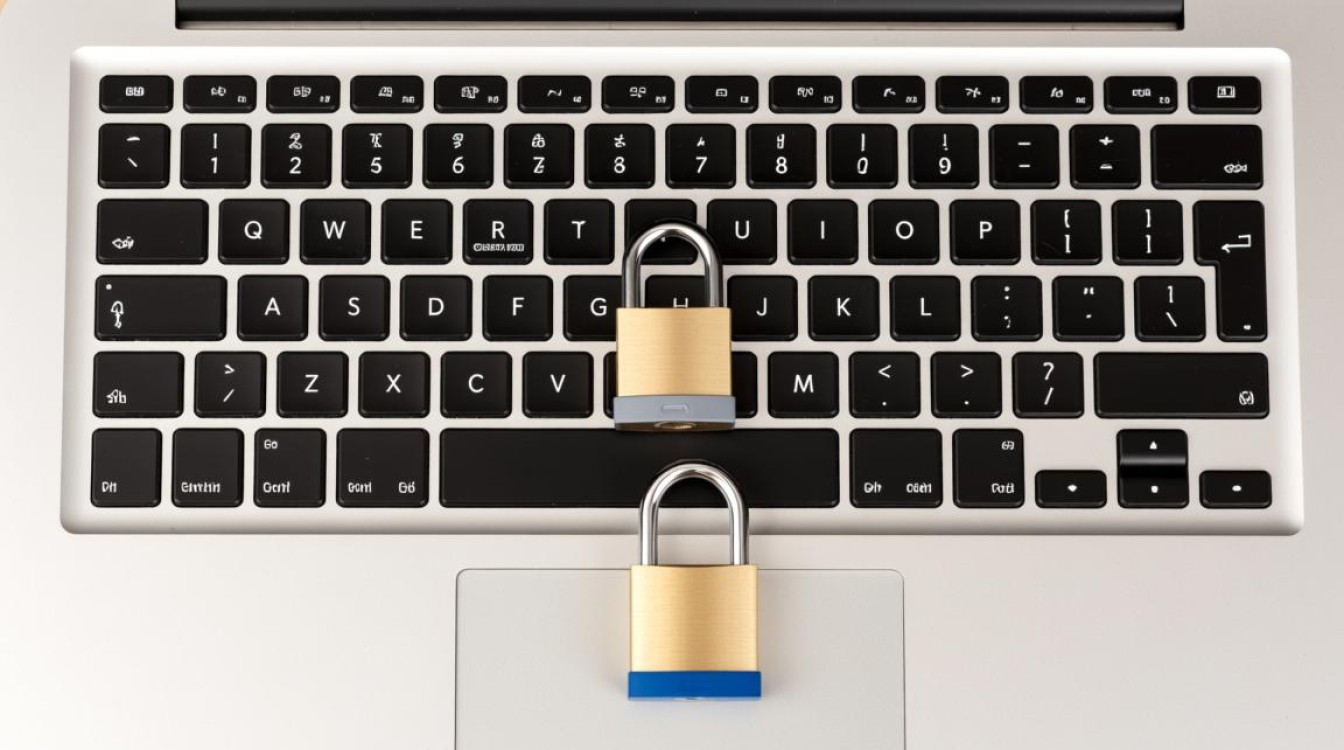
使用操作系统的锁定功能
大多数操作系统都内置了锁定键盘的功能,以下是一些常见操作系统的具体操作步骤:
Windows系统
- 使用快捷键:按下
Windows键加L键,可以直接锁定计算机。 - 任务栏锁定:在任务栏的“搜索”框中输入“控制面板”,点击进入,然后在“用户账户”选项下找到“更改账户类型”,选择“来宾账户”即可锁定键盘。
macOS系统
- 使用快捷键:同时按下
Command键、Control键和Q键,然后选择“锁定屏幕”。 - 系统偏好设置:在菜单栏中点击“苹果”图标,选择“系统偏好设置”,然后点击“安全性与隐私”,在“通用”选项卡中点击“锁定屏幕”。
Linux系统
- 使用快捷键:通常情况下,按下
Ctrl键、Alt键和Delete键可以锁定屏幕。 - 使用图形界面:在桌面环境中,通常有一个锁定屏幕的图标,点击即可锁定。
使用第三方软件锁定键盘
如果你需要更高级的键盘锁定功能,可以考虑使用第三方软件,以下是一些推荐的软件:
- LockScreen:这是一款简单易用的锁定屏幕软件,可以快速锁定键盘。
- Windows Hello:如果你使用的是Windows 10或更高版本的操作系统,可以利用Windows Hello功能来锁定键盘。
设置电源按钮锁定键盘
某些笔记本电脑的电源按钮可以设置为锁定键盘,以下是一些操作步骤:
- 进入BIOS设置:重启电脑,在启动时按下相应的键(如F2、F10或Del键)进入BIOS设置。
- 查找电源按钮设置:在BIOS设置中找到与电源按钮相关的选项,将其设置为“锁定键盘”或“锁定计算机”。
- 保存并退出:完成设置后,保存更改并退出BIOS设置。
使用物理开关锁定键盘
一些高端笔记本电脑配备了物理开关来锁定键盘,通常这个开关位于键盘的某个角落,使用时只需按下即可。
| 操作系统 | 锁定键盘方法 |
|---|---|
| Windows | 使用快捷键(Windows+L)、任务栏锁定、控制面板设置 |
| macOS | 使用快捷键(Command+Control+Q)、系统偏好设置 |
| Linux | 使用快捷键(Ctrl+Alt+Delete)、图形界面锁定图标 |
| 第三方软件 | LockScreen、Windows Hello等 |
| 物理开关 | 高端笔记本电脑的物理开关 |
FAQs
Q1:如何在不使用任何软件的情况下锁定笔记本电脑的键盘?
A1: 在Windows系统中,你可以按下Windows键加L键来锁定键盘,在macOS系统中,可以同时按下Command键、Control键和Q键,然后选择“锁定屏幕”,在Linux系统中,通常可以通过按下Ctrl键、Alt键和Delete键来锁定屏幕。

Q2:我的笔记本电脑没有物理开关来锁定键盘,有什么其他方法吗?
A2: 如果你没有物理开关,可以考虑使用操作系统自带的锁定功能,如Windows的快捷键锁定、macOS的屏幕锁定功能或Linux的快捷键锁定,你也可以安装第三方软件来锁定键盘,或者尝试在BIOS设置中找到相关的锁定选项。


