
苹果电脑如何使用U盘:
准备工作
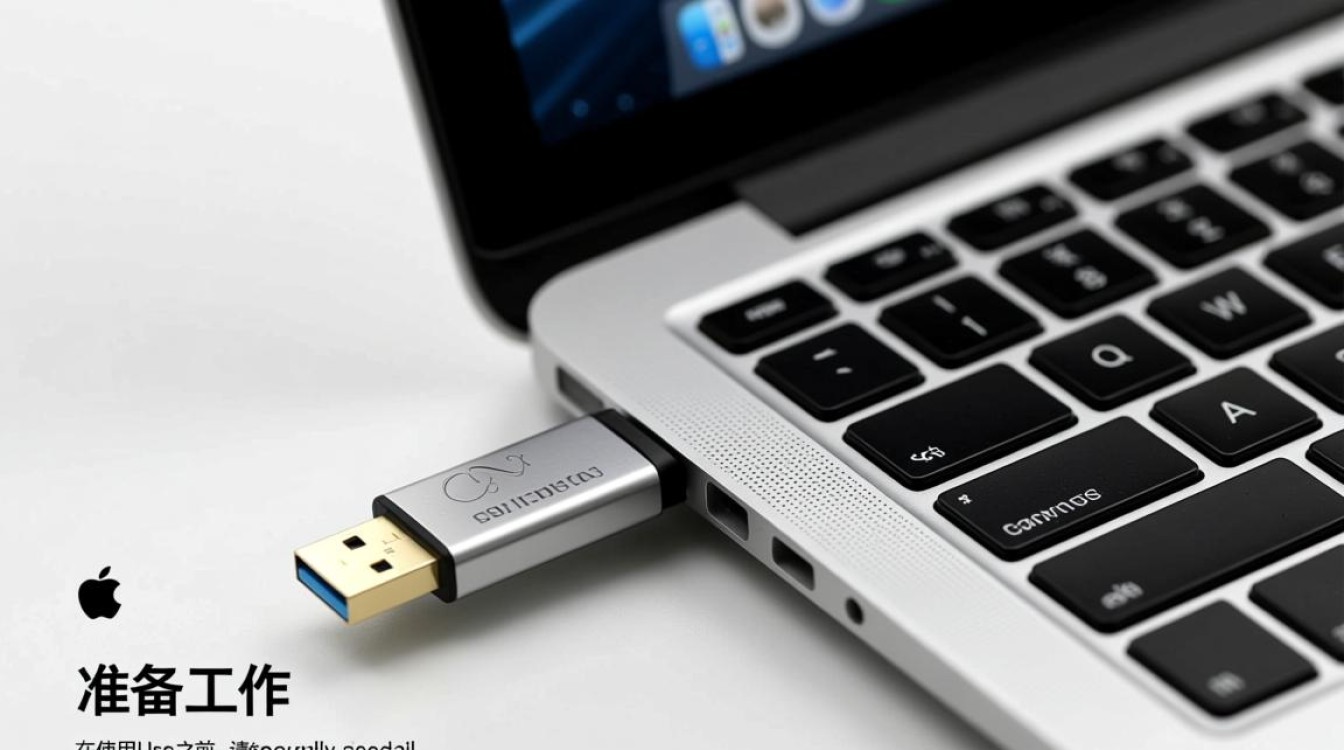
在使用U盘之前,请确保您的苹果电脑已经安装了最新的操作系统,如macOS,确保U盘已经格式化为苹果电脑可以识别的文件系统,如FAT32或APFS。
插入U盘
- 将U盘插入苹果电脑的USB端口。
- 系统可能会自动识别并弹出U盘的驱动器图标。
格式化U盘(如有需要)
- 如果U盘格式不是苹果电脑支持的格式,您可能需要将其格式化为支持的格式。
- 在Finder中,右键点击U盘图标,选择“获取信息”。
- 在弹出的窗口中,点击“格式化”按钮。
- 选择“文件系统”为“Mac OS Extended (Journaled)”或“APFS”,然后点击“格式化”按钮。
复制或移动文件
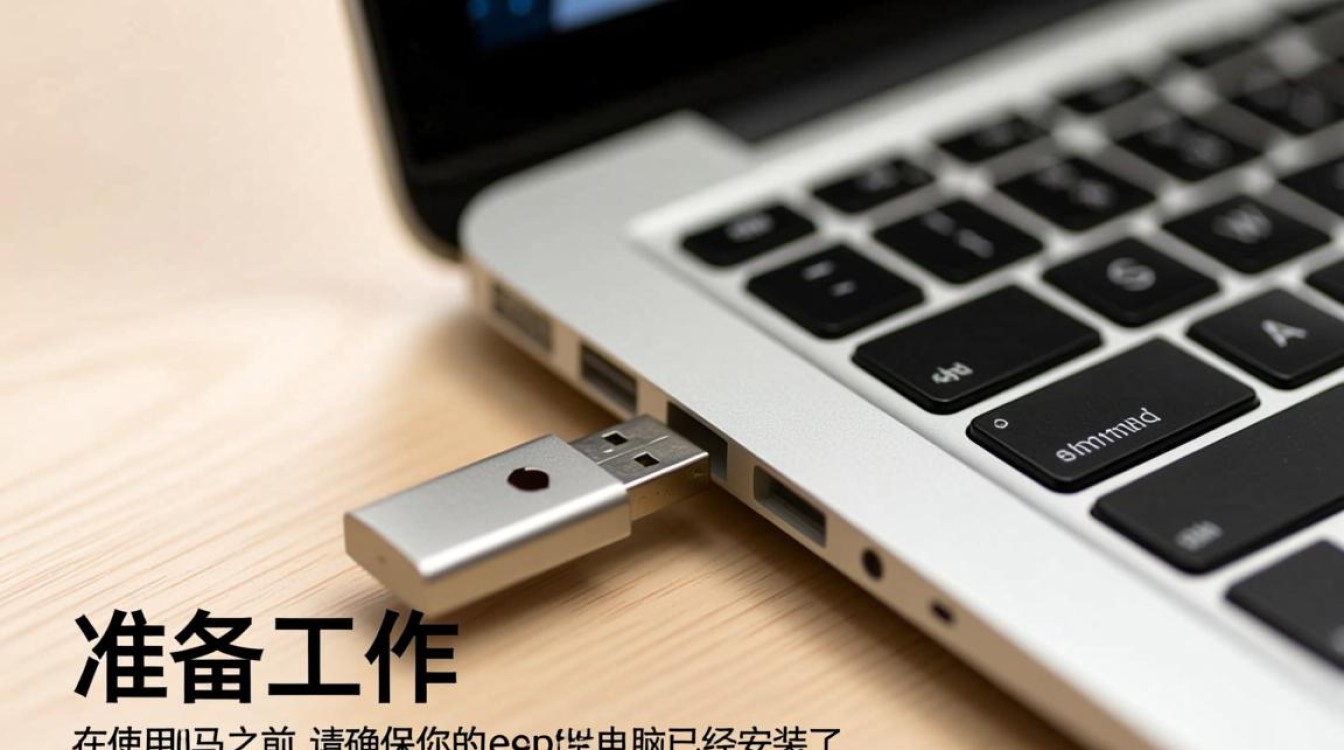
- 在Finder中,找到U盘的驱动器图标。
- 双击U盘图标,打开其内容。
- 选择要复制或移动的文件,按住鼠标左键拖动到目标位置,如桌面或文件夹。
- 释放鼠标左键,完成复制或移动操作。
安全移除U盘
- 在Finder中,关闭U盘窗口。
- 在菜单栏中,点击“苹果”图标,选择“安全地移除磁盘”。
- 系统会提示您确认移除操作,点击“安全地移除”按钮。
- 确保所有操作完成后,安全地拔出U盘。
U盘常见问题解答
FAQs:
问题:为什么我的苹果电脑无法识别U盘? 解答:请确保U盘已经格式化为苹果电脑支持的文件系统,如FAT32或APFS,如果问题依旧,尝试重启电脑或检查U盘是否损坏。
问题:如何将U盘中的文件备份到苹果电脑? 解答:在Finder中,打开U盘的驱动器图标,然后选择要备份的文件,按住鼠标左键拖动文件到苹果电脑的桌面或目标文件夹,释放鼠标左键完成备份。
注意事项
- 在使用U盘时,请避免突然拔出,以免损坏数据。
- 定期检查U盘的健康状况,以防数据丢失。
- 使用U盘时,请确保您的苹果电脑没有开启任何磁盘清理或磁盘碎片整理工具,以免影响数据传输速度。
通过以上步骤,您可以在苹果电脑上轻松使用U盘,希望本文能帮助到您!


